Peruskäyttäjä
Käyttöohjeet O-Skills-järjestelmän käyttäjälle
Sisällysluettelo
- Johdanto
- Rekisteröityminen ja kirjautuminen
- Oma profiili
- Tapahtumiin osallistuminen
- Ryhmät ja seurat
- Kaverit ja valmentajat
- Tulokset ja analyysit
- GPS-jäljet
- Viestit ja ilmoitukset
- Mobiilisovellus
- Usein kysytyt kysymykset
Johdanto
Tervetuloa O-Skills-järjestelmään! Tämä ohje auttaa sinua käyttämään järjestelmän keskeisiä ominaisuuksia.
Mitä O-Skills on?
O-Skills on suunnistajille suunnattu järjestelmä, jossa voit:
- Ilmoittautua tapahtumiin ja harjoituksiin
- Seurata omia tuloksiasi ja kehitystäsi
- Analysoida GPS-jälkiä
- Pitää yhteyttä muihin suunnistajiin
- Liittyä ryhmiin ja seuroihin
- Osallistua kyselyihin ja antaa palautetta
Tarvitsetko apua?
Jos tarvitset apua, voit:
- Lukea tämän ohjeen
- Lähettää viestin järjestelmän ylläpitäjille
- Ottaa yhteyttä oman seurasi tai ryhmäsi ylläpitäjiin
Rekisteröityminen ja kirjautuminen
Rekisteröityminen
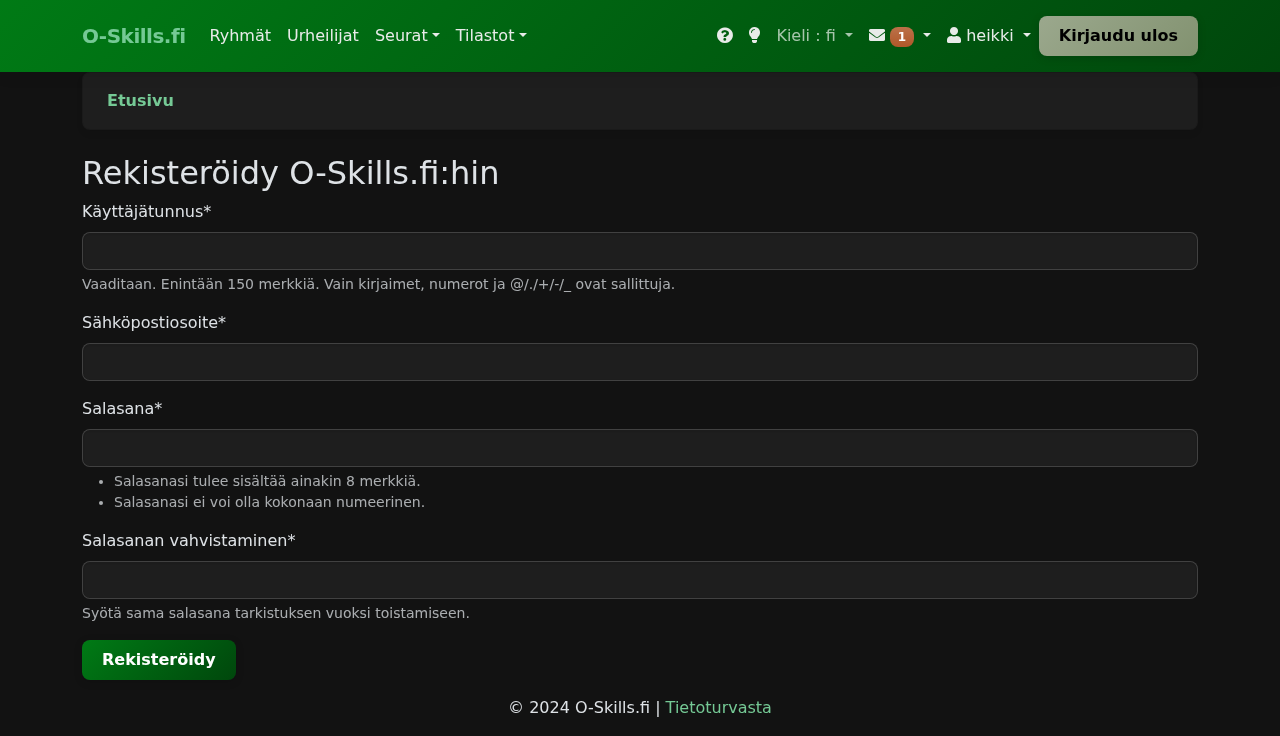
- Siirry O-Skills-järjestelmän etusivulle
- Klikkaa "Rekisteröidy"-painiketta
- Täytä rekisteröintilomake:
- Käyttäjätunnus (uniikki, ei voi muuttaa myöhemmin)
- Sähköpostiosoite
- Salasana (vähintään 8 merkkiä)
- Etunimi ja sukunimi
- Hyväksy käyttöehdot
- Klikkaa "Rekisteröidy"
- Saat vahvistusviestin sähköpostiisi
- Klikkaa sähköpostissa olevaa linkkiä vahvistaaksesi tilisi
- Valitse käyttäjätunnus, jonka muistat helposti
- Käytä vahvaa salasanaa
- Varmista, että sähköpostiosoite on oikein
Kirjautuminen
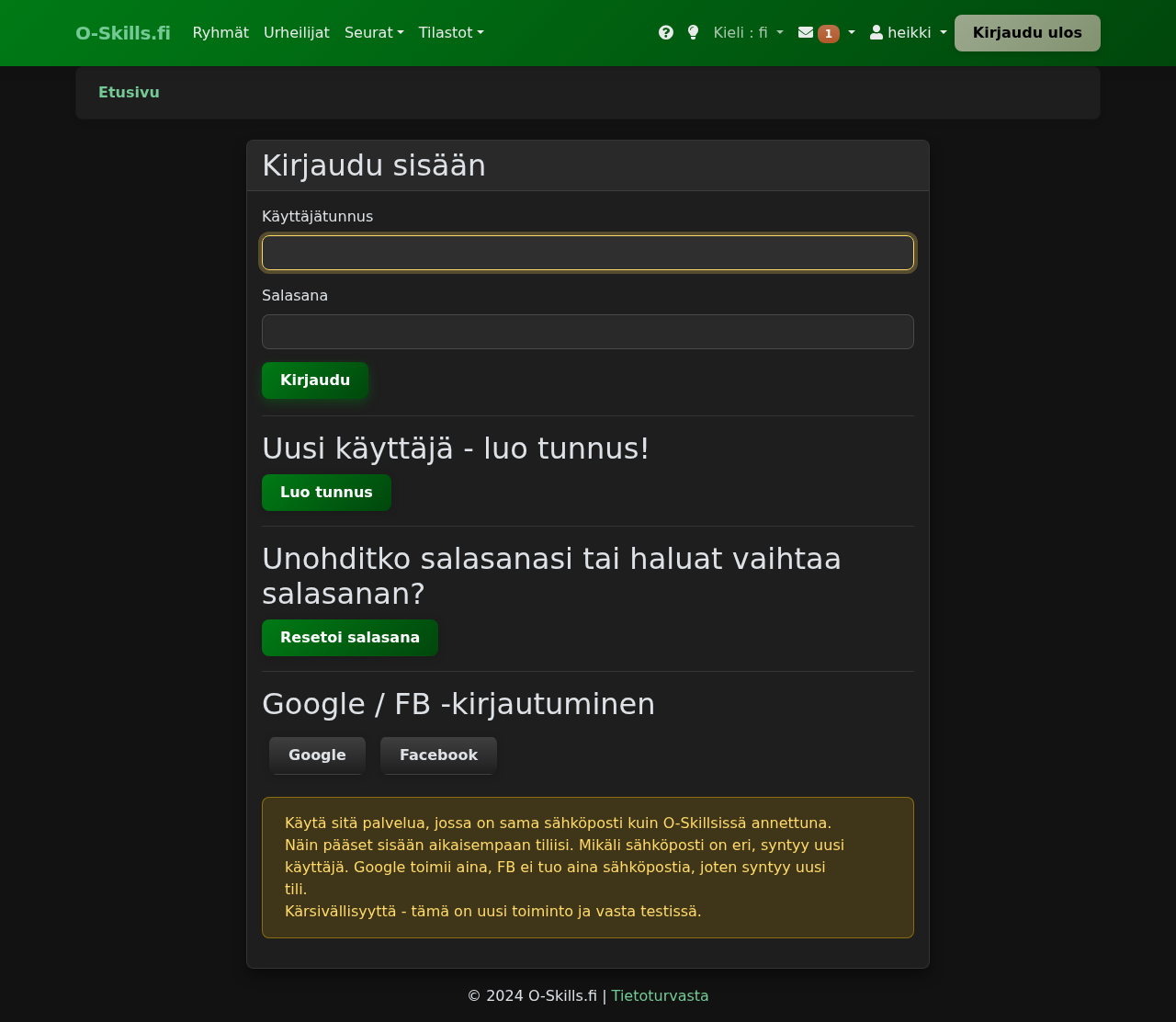
- Klikkaa "Kirjaudu"-painiketta
- Syötä käyttäjätunnus ja salasana
- Klikkaa "Kirjaudu"
Unohditko salasanan?
- Klikkaa "Unohditko salasanan?" -linkkiä
- Syötä sähköpostiosoitteesi
- Saat sähköpostiisi linkin salasanan vaihtoon
- Klikkaa linkkiä ja aseta uusi salasana
Oma profiili
Profiilin tarkastelu
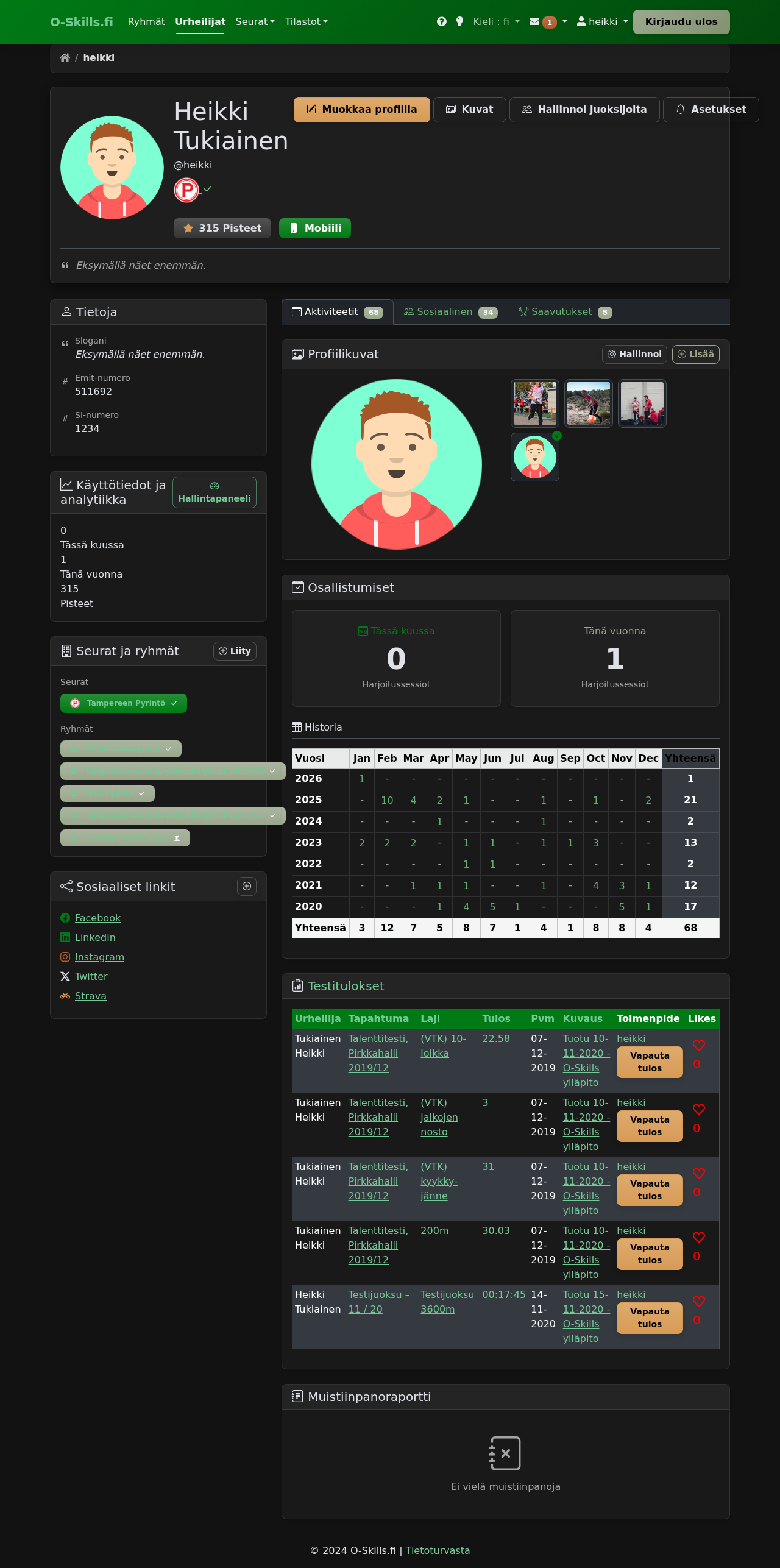
- Klikkaa käyttäjätunnustasi oikeassa yläkulmassa
- Valitse "Profiili"
- Näet profiilisivullasi:
- Perustiedot (nimi, seura, ryhmät)
- Osallistumistilastot
- Viimeisimmät osallistumiset
- Palkinnot ja saavutukset
- Profiilikuva
Profiilin muokkaus
- Siirry profiiliisi
- Klikkaa "Muokkaa profiilia"
- Voit muokata:
- Etunimi ja sukunimi
- Syntymäpäivä
- Emit-numero
- SI-numero
- Slogan (lyhyt kuvaus itsestäsi)
- Yksityisyysasetukset
- Tallenna muutokset
Profiilikuva
Profiilikuvan lisääminen:
- Siirry profiiliisi
- Klikkaa "Profiilikuvat"
- Klikkaa "Lataa uusi kuva"
- Valitse kuva tietokoneeltasi
- Rajaa kuva haluamallasi tavalla
- Tallenna
Profiilikuvan vaihtaminen:
- Siirry "Profiilikuvat"-sivulle
- Näet kaikki lataamasi kuvat
- Klikkaa sen kuvan kohdalla "Aseta aktiiviseksi", jonka haluat käyttöön
- Kuva vaihtuu välittömästi
Profiilikuvan poistaminen:
- Siirry "Profiilikuvat"-sivulle
- Klikkaa "Poista" sen kuvan kohdalla, jonka haluat poistaa
- Vahvista poisto
- Kuvan koko: vähintään 200x200 px
- Formaatti: JPG tai PNG
- Maksimikoko: 5 MB
Yksityisyysasetukset
Kun profiilisi on piilotettu:
- Muut käyttäjät eivät näe tietojasi
- Osallistumisesi näkyvät edelleen tapahtumissa
- Kaverit ja valmentajat näkevät edelleen tietosi
Profiilin piilottaminen:
- Siirry "Muokkaa profiilia"
- Valitse "Piilota profiilin tiedot muilta"
- Tallenna
Ilmoitusasetukset
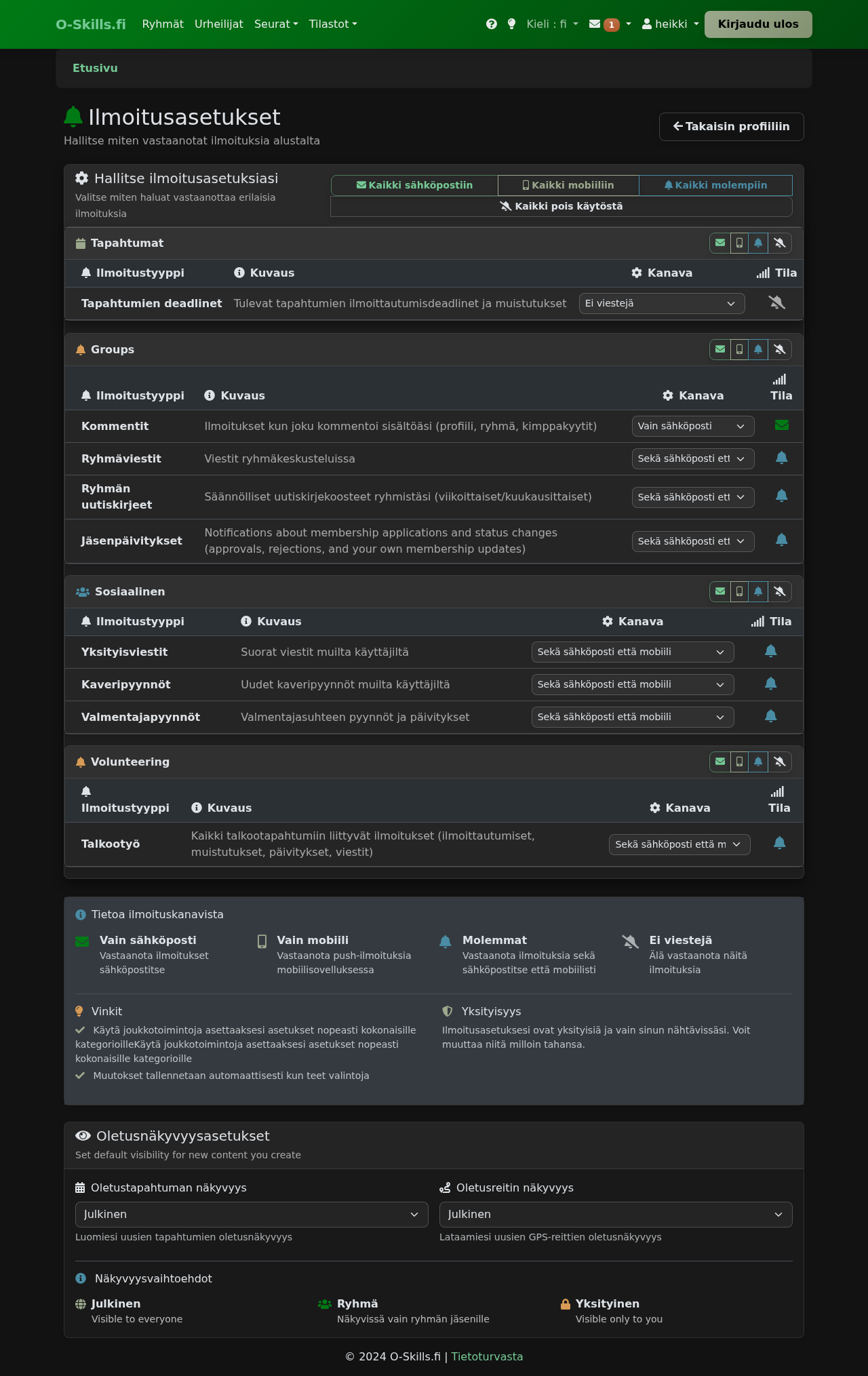
- Siirry profiiliisi
- Klikkaa "Asetukset"
- Valitse "Ilmoitukset"
- Voit määrittää, mistä haluat ilmoituksia:
- Viestit (sähköposti/mobiili/molemmat)
- Kaveripyynnöt
- Tapahtumailmoitukset
- Ilmoittautumismuistutukset
- Ryhmien ilmoitukset
- Kyselyt
- Tallenna asetukset
Ilmoituskanavat:
- Sähköposti: Saat ilmoitukset sähköpostiisi
- Mobiili: Saat push-ilmoitukset mobiilisovellukseen
- Molemmat: Saat ilmoitukset molempiin
- Ei ilmoituksia: Et saa ilmoituksia kyseisestä asiasta
Kieliasetukset
- Siirry "Asetukset"-sivulle
- Valitse haluamasi kieli
- Tallenna
Käytettävissä olevat kielet:
- Suomi
- Englanti
- Ruotsi
Tumma tila Uusi
- Siirry "Asetukset"-sivulle
- Valitse "Tumma tila"
- Tallenna
Tumma tila säästää silmiä ja akkua, erityisesti illalla.
Tapahtumiin osallistuminen
Tapahtumien selaaminen
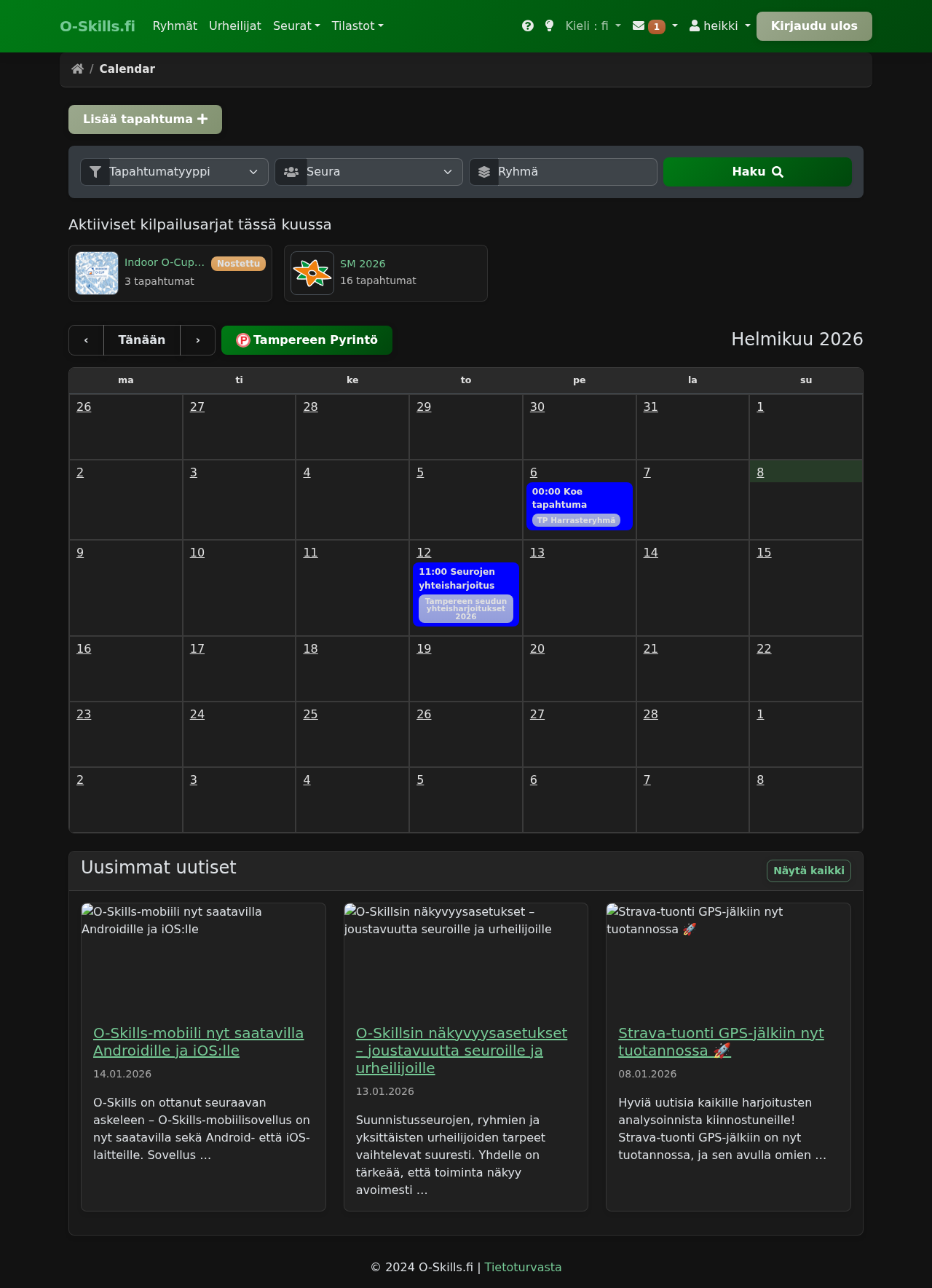
Tapahtumakalenteri:
- Etusivulla näet tapahtumakalenterin
- Voit suodattaa tapahtumia:
- Päivämäärän mukaan
- Tapahtumatyypin mukaan (kilpailu/harjoitus/talkoot)
- Seuran mukaan
- Ryhmän mukaan
- Klikkaa tapahtumaa nähdäksesi lisätietoja
Tapahtumalista:
- Klikkaa "Tapahtumat"-linkkiä
- Näet listan kaikista tulevista tapahtumista
- Voit hakea tapahtumia nimellä
- Voit järjestää tapahtumia päivämäärän mukaan
Tapahtumaan ilmoittautuminen
- Avaa tapahtuma
- Klikkaa "Ilmoittaudu"-painiketta
- Valitse sarja, johon haluat osallistua
- Täytä tarvittavat tiedot:
- Emit-numero (jos vaaditaan)
- Seura
- Muut lisätiedot
- Klikkaa "Ilmoittaudu"
- Saat vahvistuksen ilmoittautumisesta
- Tarkista ilmoittautumisen määräaika
- Joillakin tapahtumilla on osallistujarajoitus
- Voit ilmoittautua vain, jos tapahtuma hyväksyy ilmoittautumisia
Ilmoittautumisen peruminen
- Avaa tapahtuma
- Klikkaa "Peru ilmoittautuminen"
- Vahvista peruminen
- Ilmoittautumisesi peruuntuu välittömästi
Tarkista tapahtuman peruutusehdot. Joillakin tapahtumilla voi olla peruutusmaksu.
Valmentajana ilmoittautuminen Valmentaja
Jos olet valmentaja, voit ilmoittaa valmennettaviasi tapahtumiin:
- Avaa tapahtuma
- Klikkaa "Ilmoittaudu valmentajana"
- Valitse valmennettavat, jotka haluat ilmoittaa
- Valitse kullekin sarja
- Täytä tarvittavat tiedot
- Klikkaa "Ilmoittaudu"
Osallistumishistoria
Oma osallistumishistoria:
- Siirry profiiliisi
- Näet "Osallistumiset"-osion
- Voit tarkastella osallistumisia:
- Vuosittain
- Kuukausittain
- Tapahtumittain
Yksityiskohtainen näkymä:
- Klikkaa vuotta tai kuukautta
- Näet kaikki osallistumisesi kyseiseltä ajalta
- Voit klikata tapahtumaa nähdäksesi tuloksesi
Ryhmät ja seurat
Ryhmien selaaminen
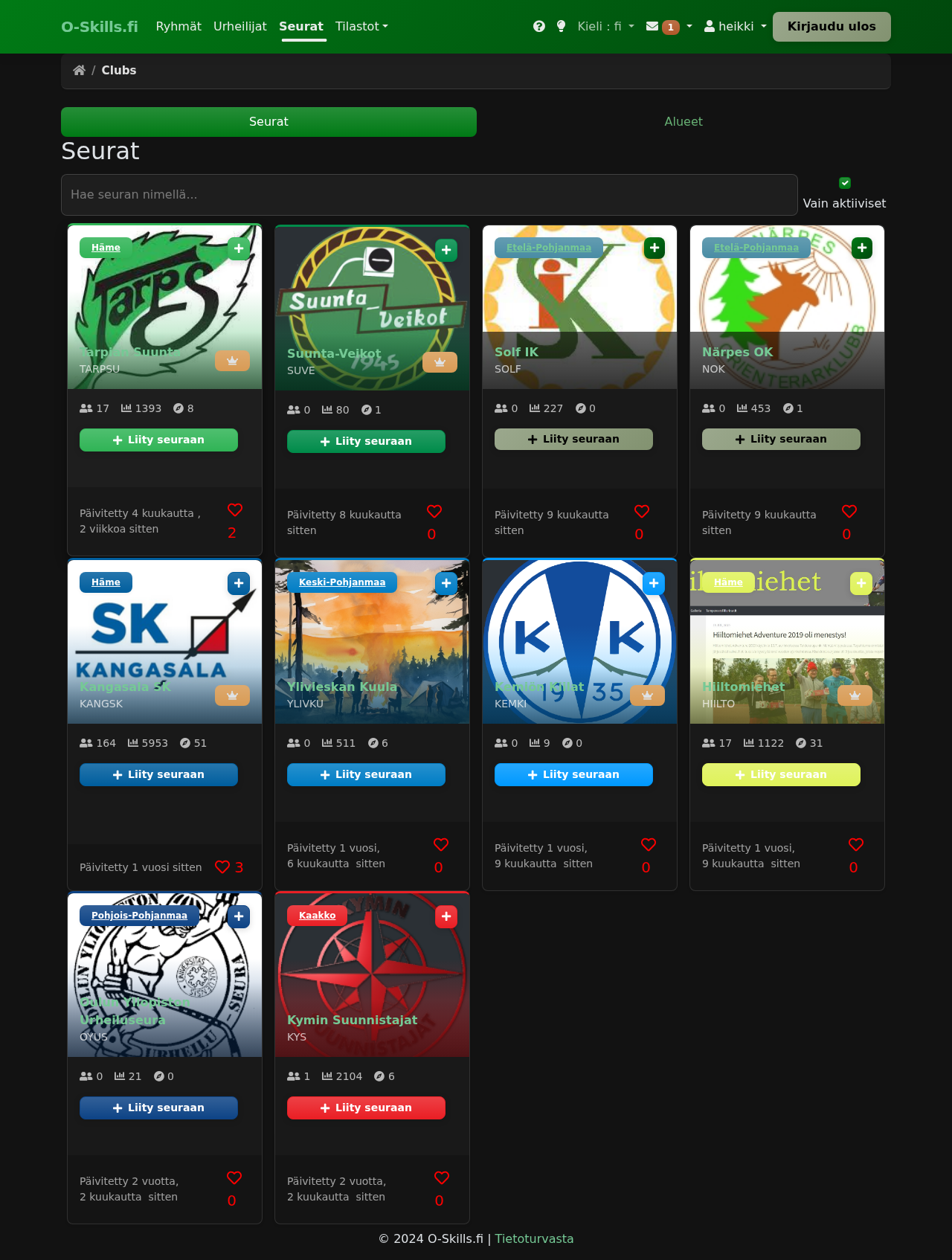
- Klikkaa "Ryhmät"-linkkiä
- Näet listan kaikista ryhmistä
- Voit hakea ryhmiä nimellä
- Klikkaa ryhmää nähdäksesi lisätietoja
Ryhmään liittyminen
Julkinen ryhmä:
- Avaa ryhmän sivu
- Klikkaa "Liity ryhmään"
- Jäsenyytesi aktivoituu välittömästi (jos automaattinen hyväksyntä on päällä)
- TAI jäsenhakemuksesi lähetetään ylläpitäjille hyväksyttäväksi
Kutsulinkin kautta:
- Klikkaa saamaasi kutsulinkiä
- Kirjaudu sisään (jos et ole jo kirjautunut)
- Vahvista liittyminen
- Liityt ryhmään automaattisesti
Jäsenhakemuksen tila:
- Odottaa hyväksyntää: Hakemuksesi on lähetetty, odota ylläpitäjän hyväksyntää
- Hyväksytty: Olet nyt ryhmän jäsen
- Hylätty: Hakemuksesi on hylätty (näet mahdollisen syyn)
Ryhmästä eroaminen
- Avaa ryhmän sivu
- Klikkaa "Eroa ryhmästä"
- Vahvista eroaminen
- Eroat ryhmästä välittömästi
Eroaminen ei poista osallistumishistoriaasi ryhmän tapahtumista.
Seurojen selaaminen
- Klikkaa "Seurat"-linkkiä
- Näet listan kaikista seuroista
- Voit hakea seuroja nimellä tai lyhenteellä
- Klikkaa seuraa nähdäksesi lisätietoja
Seuraan liittyminen
Seuraan liittyminen toimii samalla tavalla kuin ryhmään liittyminen:
- Avaa seuran sivu
- Klikkaa "Liity seuraan"
- Jäsenhakemuksesi lähetetään seuran ylläpitäjille
- Saat ilmoituksen, kun hakemuksesi on käsitelty
Kaverit ja valmentajat
Kavereiden lisääminen
- Etsi käyttäjä:
- Klikkaa "Urheilijat"-linkkiä
- Hae käyttäjää nimellä
- TAI klikkaa käyttäjän nimeä jossakin (esim. tuloksissa)
- Avaa käyttäjän profiili
- Klikkaa "Lisää kaveriksi"
- Kaveripyyntö lähetetään
Kaveripyynnön hyväksyminen:
- Saat ilmoituksen kaveripyynnöstä
- Klikkaa ilmoitusta
- Näet kaveripyynnön
- Klikkaa "Hyväksy" tai "Hylkää"
Kavereiden hallinta
Kaverilista:
- Siirry profiiliisi
- Klikkaa "Kaverit"
- Näet listan kaikista kavereistasi
- Voit:
- Tarkastella kaverin profiilia
- Lähettää viestin
- Poistaa kaverin
Kaverin poistaminen:
- Avaa kaverin profiili
- Klikkaa "Poista kaveri"
- Vahvista poisto
- Kaveri poistetaan välittömästi
Valmentajat
Valmentajan lisääminen:
- Lisää valmentaja kaveriksesi. Ohjeet yllä. Näin pääset näkemään valmentajasi profiilin.
- Etsi valmentaja (sama tapa kuin kavereiden lisääminen)
- Avaa valmentajan profiili
- Klikkaa "Lisää valmentajaksi"
- Valmentajapyyntö lähetetään
- Valmentaja hyväksyy pyynnön
- Valmentaja voi nyt:
- Ilmoittaa sinut tapahtumiin
- Nähdä tuloksesi
- Seurata kehitystäsi
Valmentajan poistaminen:
- Siirry profiiliisi
- Klikkaa "Valmentajat"
- Klikkaa "Poista valmentaja" sen valmentajan kohdalla, jonka haluat poistaa
- Vahvista poisto
Valmennettavien hallinta (jos olet valmentaja):
- Siirry profiiliisi
- Klikkaa "Hallitse valmennettavia" (Manage Runners)
- Näet listan kaikista valmennettavistasi
- Voit:
- Lisätä uuden valmennettavan tilin ("Lisää valmennettava")
- Muokata valmennettavan perustietoja (nimi, sähköposti)
- Poistaa valmennussuhteen (valmennettavan käyttäjätili säilyy)
- Uutta valmennettavaa luodessa:
- Käyttäjätunnuksen voi syöttää itse tai luoda automaattisesti
- Sähköposti on valinnainen
- Voit liittää valmennettavan omiin seurajäsenyyksiisi
- Saat väliaikaiset kirjautumistiedot vain kerran (tallenna ne heti)
Tulokset ja analyysit
Omien tulosten tarkastelu
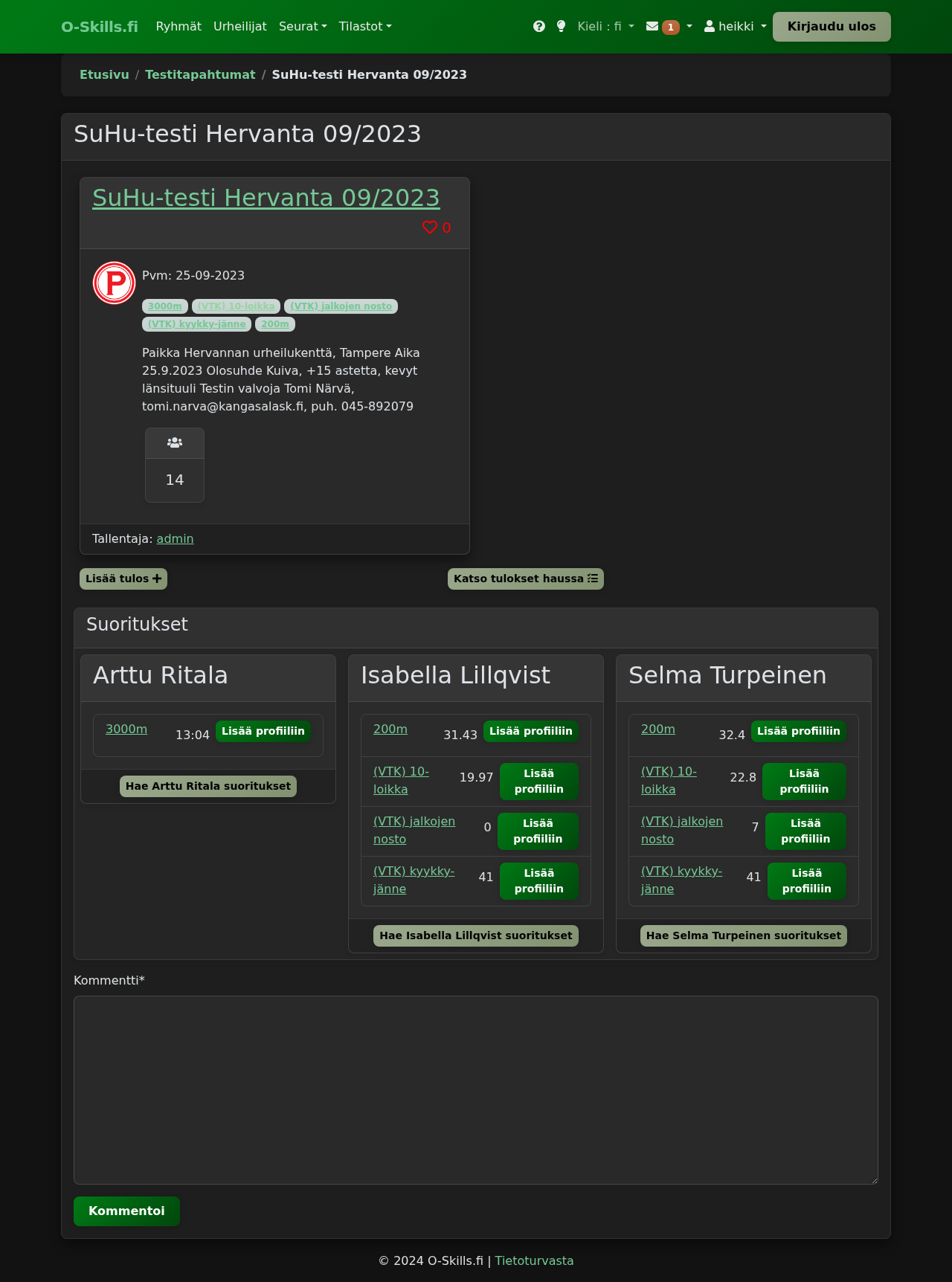
-
Tämä ominaisuus on käytössä hyvin rajatusti. Soveltuu esim testijuoksujen tuloksien tallentamiseen.
-
Siirry profiiliisi
- Klikkaa "Tulokset"
- Näet listan kaikista tuloksistasi
- Voit suodattaa tuloksia:
- Vuoden mukaan
- Lajin mukaan
- Sarjan mukaan
- Klikkaa tulosta nähdäksesi yksityiskohdat
Tapahtuman tulosten tarkastelu
- Avaa tapahtuma
- Klikkaa "Tulokset"
- Näet tulokset sarjoittain
- Voit:
- Järjestää tuloksia
- Suodattaa tuloksia
- Viedä tulokset (CSV/Excel)
SM-tilastot Tilastot
Omat SM-sijoitukset:
- Klikkaa "SM-tilasto"-linkkiä
- Hae nimellä tai seuralla
- Näet:
- Kaikki SM-sijoituksesi
- Mitalit
- Pisteet
- Tilastot vuosittain
Seuran SM-tilastot:
- Siirry "SM-tilasto"-sivulle
- Valitse seurasi
- Näet seurasi SM-sijoitukset ja tilastot
GPS-jäljet
GPS-jäljen lataaminen GPS
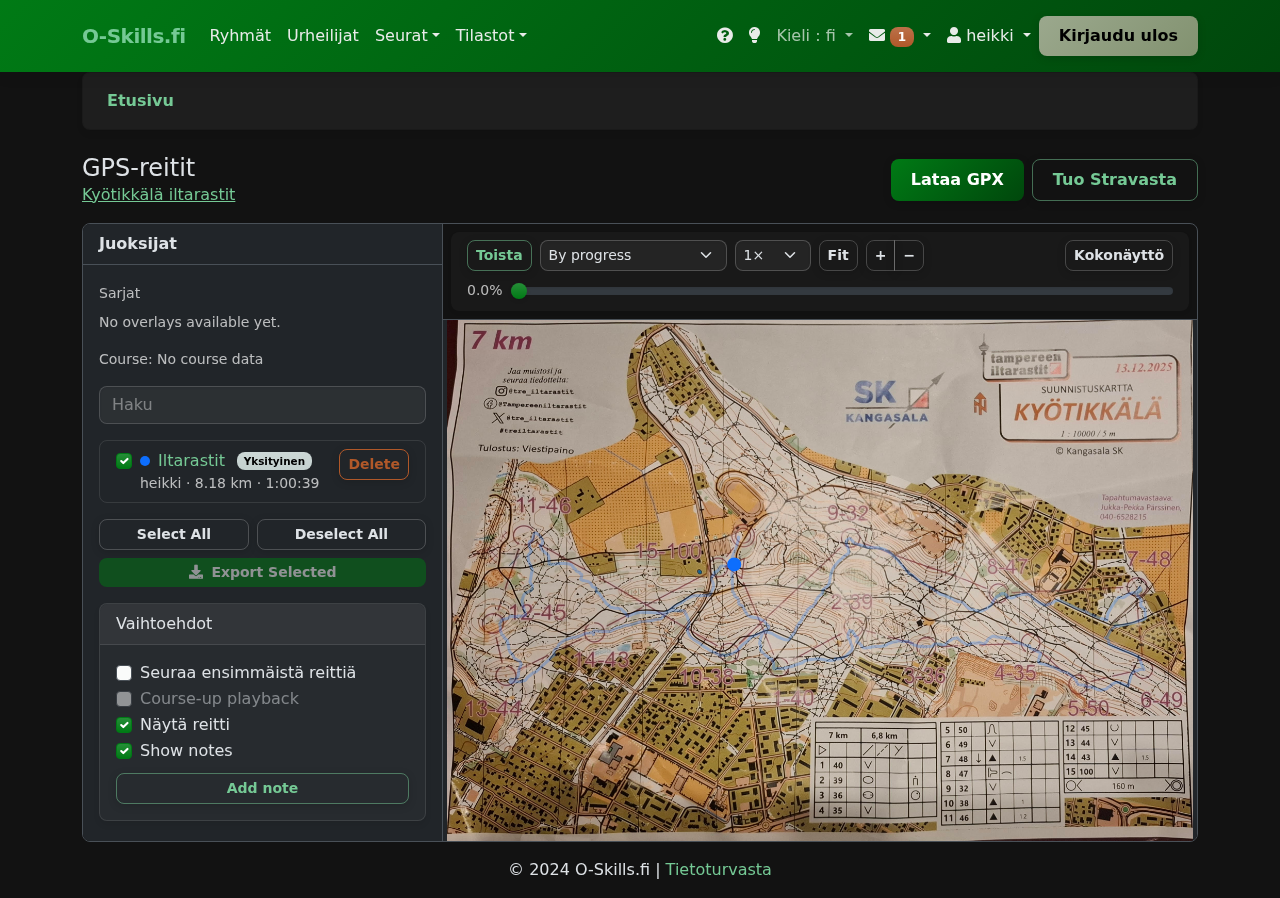
- Siirry "GPS-jäljet"-sivulle
- Klikkaa "Lataa jälki"
- Valitse tiedosto tietokoneeltasi:
- GPX-tiedosto
- Täytä tiedot:
- Tapahtuma (jos liittyy tapahtumaan)
- Kuvaus
- Näkyvyys (julkinen/ryhmä/yksityinen)
- Klikkaa "Lataa"
GPS-jäljen tarkastelu GPS
- Avaa GPS-jälki
- Näet:
- Kartta jäljestä
- Tilastot (matka, aika, nopeus, korkeuserot)
- Vauhtiprofiili
- Korkeusprofiili
- Voit:
- Zoomata karttaa
- Tarkastella yksityiskohtia
- Vertailla muihin jälkiin
GPS-jäljen näkyvyysasetukset
Näkyvyysvaihtoehdot:
- Julkinen: Kaikki näkevät jäljen
- Ryhmä: Vain ryhmäsi jäsenet näkevät jäljen
- Yksityinen: Vain sinä näet jäljen
Näkyvyyden muuttaminen:
- Avaa GPS-jälki
- Klikkaa "Muokkaa"
- Valitse uusi näkyvyys
- Tallenna
GPS-jäljen poistaminen
- Avaa GPS-jälki
- Klikkaa "Poista"
- Vahvista poisto
- Jälki poistetaan pysyvästi
Oletusasetukset
Voit määrittää oletusasetukset uusille GPS-jäljille:
- Siirry "Asetukset"-sivulle
- Valitse "GPS-asetukset"
- Määritä:
- Oletusnäkyvyys jäljille
- Oletusnäkyvyys tapahtumille
- Tallenna
Viestit ja ilmoitukset
Viestien lähettäminen
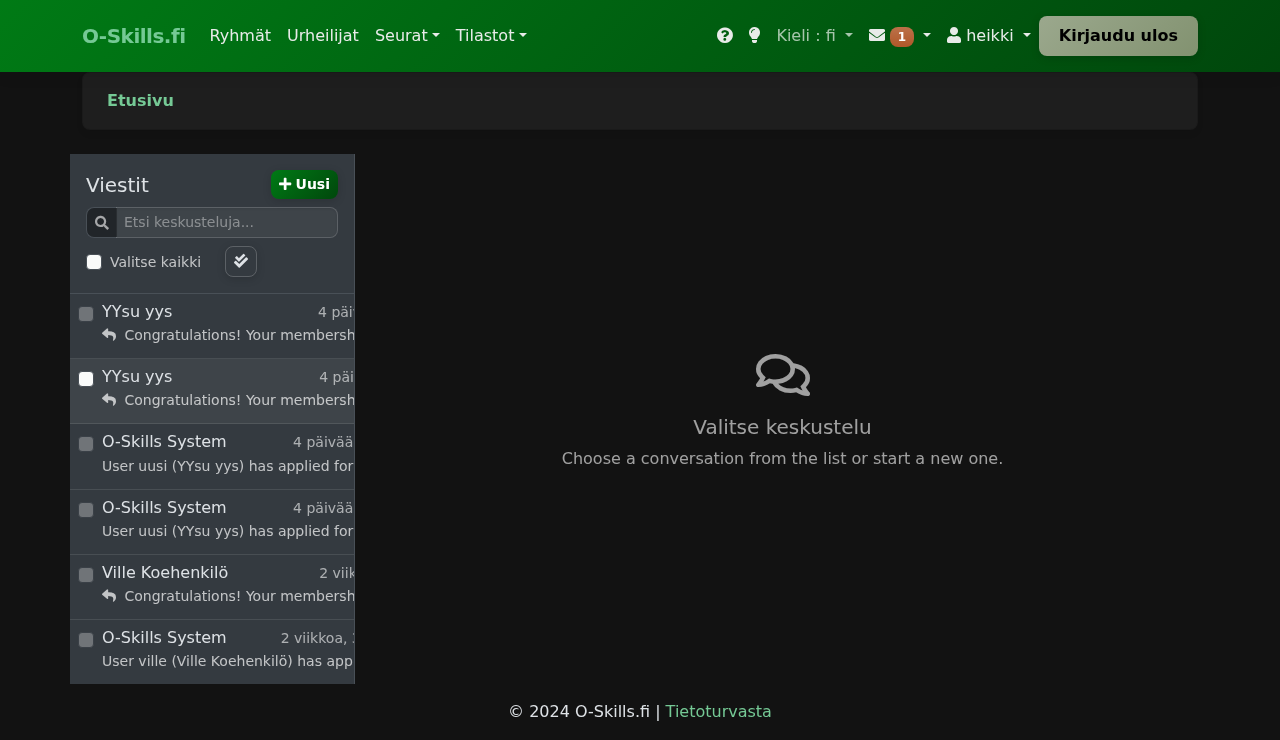
- Avaa käyttäjän profiili
- Klikkaa "Lähetä viesti"
- Kirjoita viesti
- Klikkaa "Lähetä"
TAI
- Klikkaa "Viestit"-linkkiä
- Klikkaa "Uusi viesti"
- Valitse vastaanottaja
- Kirjoita viesti
- Klikkaa "Lähetä"
Viestien lukeminen
- Klikkaa "Viestit"-linkkiä
- Näet:
- Saapuneet viestit
- Lähetetyt viestit
- Klikkaa viestiä lukeaksesi sen
- Voit vastata viestiin klikkaamalla "Vastaa"
Viestien poistaminen
- Avaa viesti
- Klikkaa "Poista"
- Vahvista poisto
- Viesti siirtyy roskakoriin
Ilmoitukset
Ilmoitustyypit:
- Viestit
- Kaveripyynnöt
- Tapahtumailmoitukset
- Ryhmien ilmoitukset
- Kyselyt
- Jäsenhakemukset (jos olet ylläpitäjä)
Ilmoitusten tarkastelu:
- Klikkaa kellokuvaketta oikeassa yläkulmassa
- Näet listan ilmoituksista
- Klikkaa ilmoitusta nähdäksesi lisätietoja
Ilmoitusten merkitseminen luetuiksi:
- Avaa ilmoitukset
- Klikkaa "Merkitse kaikki luetuiksi"
- Kaikki ilmoitukset merkitään luetuiksi
Ilmoitusasetukset
Voit hallita ilmoituksia "Asetukset"-sivulla (katso Ilmoitusasetukset).
Mobiilisovellus Mobiili
O-Skills on saatavilla myös mobiilisovelluksena iOS:lle ja Androidille.
Mobiilisovelluksen asentaminen
iOS:
- Avaa App Store
- Hae "O-Skills"
- Lataa ja asenna sovellus
Android:
- Avaa Google Play Store
- Hae "O-Skills"
- Lataa ja asenna sovellus
Kirjautuminen mobiilisovellukseen
- Avaa O-Skills-sovellus
- Syötä käyttäjätunnus ja salasana
- Klikkaa "Kirjaudu"
- Sovellus muistaa kirjautumisesi
Mobiilisovelluksen ominaisuudet
Mobiilisovelluksessa voit:
- Selata tapahtumia
- Ilmoittautua tapahtumiin
- Tarkastella tuloksia
- Lähettää viestejä
- Saada push-ilmoituksia
- Tarkastella ja muokata profiiliasi
Push-ilmoitukset Mobiili
Push-ilmoitusten käyttöönotto:
- sovelluksen asennuksen yhteydessä sovellus kysyy lupaa push-ilmoituksille.
- voit myöhemmin muokata tätä asetusta puhelimen asetuksista.
Push-ilmoitustyypit:
- Uudet viestit
- Kaveripyynnöt
- Tapahtumailmoitukset
- Ilmoittautumismuistutukset
- Ryhmien ilmoitukset
Offline-tila Mobiili
Mobiilisovellus toimii osittain offline-tilassa:
- Voit tarkastella aiemmin ladattuja tietoja
- Voit ladata GPS-jälkiä (lähetetään, kun yhteys palautuu)
- Et voi ilmoittautua tapahtumiin
- Et voi lähettää viestejä
Usein kysytyt kysymykset
Rekisteröityminen ja kirjautuminen
K: En saanut vahvistusviestiä sähköpostiini.
V: Tarkista roskaposti. Jos viestiä ei löydy, yritä rekisteröityä uudelleen tai ota yhteyttä ylläpitoon.
K: Unohdin salasanani.
V: Klikkaa "Unohditko salasanan?" -linkkiä kirjautumissivulla ja seuraa ohjeita.
K: Voinko vaihtaa käyttäjätunnustani?
V: Ei, käyttäjätunnusta ei voi vaihtaa. Voit kuitenkin luoda uuden tilin ja pyytää ylläpitoa siirtämään tietosi.
Profiili
K: Miten piilota profiilini muilta?
V: Siirry "Muokkaa profiilia" ja valitse "Piilota profiilin tiedot muilta". Osallistumisesi näkyvät edelleen tapahtumissa.
K: Voiko profiilikuvan poistaa?
V: Kyllä, siirry "Profiilikuvat"-sivulle ja klikkaa "Poista" sen kuvan kohdalla, jonka haluat poistaa.
K: Miten vaihdan sähköpostiosoitettani?
V: Siirry "Asetukset"-sivulle ja päivitä sähköpostiosoite. Saat vahvistusviestin uuteen osoitteeseen.
Tapahtumat
K: Miksi en voi ilmoittautua tapahtumaan?
V: Syitä voi olla useita:
- Ilmoittautuminen ei ole käytössä
- Ilmoittautumisen määräaika on mennyt
- Tapahtuma on täynnä
- Tapahtuma on jo päättynyt
K: Voinko perua ilmoittautumisen?
V: Kyllä, avaa tapahtuma ja klikkaa "Peru ilmoittautuminen". Tarkista kuitenkin tapahtuman peruutusehdot.
K: Miten ilmoitan valmennettavani tapahtumaan?
V: Avaa tapahtuma ja klikkaa "Ilmoittaudu valmentajana". Valitse valmennettavat ja täytä tiedot.
K: Miksi en näe kaikkia tapahtumia?
V: Jotkut tapahtumat voivat olla:
- Yksityisiä (vain tiettyjen ryhmien jäsenille)
- Piilotettuja
- Vanhoja (näytetään vain tulevat tapahtumat)
Ryhmät ja seurat
K: Miten liityn ryhmään?
V: Avaa ryhmän sivu ja klikkaa "Liity ryhmään". Jäsenhakemuksesi lähetetään ylläpitäjille hyväksyttäväksi (ellei automaattinen hyväksyntä ole päällä).
K: Miksi jäsenhakemukseni hylättiin?
V: Ota yhteyttä ryhmän ylläpitäjiin. He voivat kertoa syyn ja mahdollisesti hyväksyä hakemuksesi myöhemmin.
K: Voinko olla useassa ryhmässä?
V: Kyllä, voit liittyä niin moneen ryhmään kuin haluat.
K: Miten eroan ryhmästä?
V: Avaa ryhmän sivu ja klikkaa "Eroa ryhmästä". Eroaminen on välitön.
Kaverit ja valmentajat
K: Mikä ero on kaverilla ja valmentajalla?
V: Kaveri on tavallinen yhteys. Valmentaja voi ilmoittaa sinut tapahtumiin ja nähdä tuloksesi.
K: Voiko valmentaja nähdä kaikki tietoni?
V: Valmentaja näkee tuloksesi ja osallistumishistoriasi, mutta ei yksityisiä viestejäsi tai muita henkilökohtaisia tietoja.
K: Miten poistan valmentajan?
V: Siirry profiiliisi → Valmentajat → Poista valmentaja.
Tulokset - esim testijuoksut
K: Miksi tulokseni ei näy?
V: Tulokset lisätään tapahtuman jälkeen. Jos tuloksesi puuttuu, ota yhteyttä tapahtuman järjestäjiin.
K: Voiko tuloksia muokata?
V: Vain tapahtuman ylläpitäjät voivat muokata tuloksia. Jos tuloksessasi on virhe, ota yhteyttä järjestäjiin.
K: Miten vertailen tuloksiani muihin?
V: Avaa tapahtuman tulokset ja klikkaa "Analysoi". Voit valita käyttäjät, joihin haluat vertailla.
GPS-jäljet
K: Mitä tiedostomuotoja GPS-jäljet tukevat?
V: GPX ladattuna tietokoneelta, tai Strava-yhteyden kautta.
K: Voiko GPS-jäljen näkyvyyttä muuttaa jälkikäteen?
V: Kyllä, avaa GPS-jälki, klikkaa "Muokkaa" ja valitse uusi näkyvyys.
K: Miten poistan GPS-jäljen?
V: Avaa GPS-jälki ja klikkaa "Poista". Poisto on pysyvä.
Mobiilisovellus
K: Toimiiko mobiilisovellus offline-tilassa?
V: Osittain. Voit tarkastella aiemmin ladattuja tietoja ja ladata GPS-jälkiä, mutta et voi ilmoittautua tapahtumiin tai lähettää viestejä.
K: Miksi en saa push-ilmoituksia?
V: Tarkista, että:
- Olet sallinut push-ilmoitukset sovellukselle
- Olet ottanut push-ilmoitukset käyttöön sovelluksen asetuksissa
- Puhelimesi ilmoitusasetukset sallivat ilmoitukset
K: Voiko mobiilisovelluksessa tehdä kaiken saman kuin web-versiossa?
V: Lähes kaiken. Jotkut ylläpitotoiminnot ovat saatavilla vain web-versiossa.
Yleiset
K: Miten vaihdan kieltä?
V: Siirry "Asetukset"-sivulle ja valitse haluamasi kieli.
K: Miten otan tumman tilan käyttöön?
V: Siirry "Asetukset"-sivulle ja valitse "Tumma tila".
K: Voiko tietoja viedä?
V: Kyllä, monet sivut tarjoavat vientitoiminnon (CSV, Excel, PDF).
K: Miten poistan tilini?
V: Ota yhteyttä järjestelmän ylläpitoon. Tilin poisto on pysyvä toimenpide.
Vinkkejä ja parhaita käytäntöjä
Profiili
- Pidä profiilisi ajan tasalla
- Lisää profiilikuva - se helpottaa tunnistamista
- Täytä Emit- ja SI-numerot - ne helpottavat ilmoittautumista
- Tarkista yksityisyysasetukset
Tapahtumat
- Ilmoittaudu ajoissa - älä odota viime hetkeen
- Tarkista tapahtuman tiedot ennen ilmoittautumista
- Peru ilmoittautuminen, jos et voi osallistua
- Anna palautetta tapahtumista - se auttaa järjestäjiä
Ryhmät
- Liity ryhmiin, jotka kiinnostavat sinua
- Osallistu ryhmän tapahtumiin
- Vastaa kyselyihin - ne auttavat ryhmää kehittymään
- Eroa ryhmistä, joissa et ole enää aktiivinen
Viestintä
- Vastaa viesteihin kohtuullisessa ajassa
- Ole ystävällinen ja kunnioittava
- Älä lähetä roskapostia
- Käytä ilmoitusasetuksia hallitaksesi viestien määrää
Tietoturva
- Käytä vahvaa salasanaa
- Älä jaa salasanaasi kenellekään
- Kirjaudu ulos julkisilla tietokoneilla
- Tarkista yksityisyysasetukset säännöllisesti
Yhteystiedot ja tuki
Jos tarvitset apua tai sinulla on kysymyksiä, ota yhteyttä sposti heikki.tukiainen@gmail.com
Päivitetty: Helmikuu 2026
Versio: 1.3
Kiitos, että käytät O-Skills-järjestelmää! 🧭