Seuran ylläpitäjä
Käyttöohjeet seuran ylläpitäjälle
Sisällysluettelo
- Johdanto
- Pääsy ylläpitopaneeliin
- Ylläpitopaneelin yleiskatsaus
- Jäsenhallinta
- Ylläpitäjien hallinta
- Seuran tiedot ja asetukset
- Tapahtumien hallinta
- Raportit ja tilastot
- Viestintä
- Usein kysytyt kysymykset
Johdanto
Tämä ohje on tarkoitettu O-Skills-järjestelmän seuran ylläpitäjille. Ohjeessa käydään läpi kaikki keskeiset toiminnot, joita tarvitset seurasi hallintaan.
Mikä on seura?
Seura (Club) on O-Skills-järjestelmässä suunnistusseura, jolla on:
- Jäseniä
- Ylläpitäjiä
- Tapahtumia
- Logo ja värit
- Yhteystiedot
Ylläpitäjän vastuut
Seuran ylläpitäjänä sinulla on vastuu:
- Jäsenten hallinnasta
- Jäsenhakemusten käsittelystä
- Seuran tietojen ylläpidosta
- Ylläpitäjien nimeämisestä
- Tapahtumien hallinnasta (jos seura järjestää tapahtumia)
- Viestinnästä jäsenille
Ylläpitäjän oikeudet
Seuran ylläpitäjänä sinulla on oikeus:
- Hyväksyä ja hylätä jäsenhakemuksia
- Poistaa jäseniä
- Lisätä ja poistaa ylläpitäjiä
- Muokata seuran tietoja
- Ladata seuran kuva
- Tarkastella tilastoja ja raportteja
- Viedä tietoja (CSV, Excel)
- Hallita seuran tapahtumia
Pääsy ylläpitopaneeliin
Miten pääsen ylläpitopaneeliin?
- Kirjaudu sisään O-Skills-järjestelmään
- Siirry seurasi sivulle:
- Klikkaa "Seurat"-linkkiä
- Etsi seurasi
- Klikkaa seuran nimeä
- Jos olet ylläpitäjä, näet "Ylläpito"-painikkeen seuran sivulla
- Klikkaa "Ylläpito"-painiketta päästäksesi ylläpitopaneeliin
Vaihtoehtoinen tapa:
- Siirry profiiliisi
- Näet "Seuran ylläpito"-linkin, jos olet ylläpitäjä
- Klikkaa linkkiä päästäksesi suoraan ylläpitopaneeliin
Kuka voi olla ylläpitäjä?
Seuran ylläpitäjäksi voi olla määritetty:
- Seuran perustaja
- Erikseen lisätyt ylläpitäjät
- Järjestelmän pääkäyttäjät (staff)
Ylläpitäjän oikeudet myönnetään seuran nykyisten ylläpitäjien tai järjestelmän pääkäyttäjien toimesta.
Ylläpitopaneelin yleiskatsaus
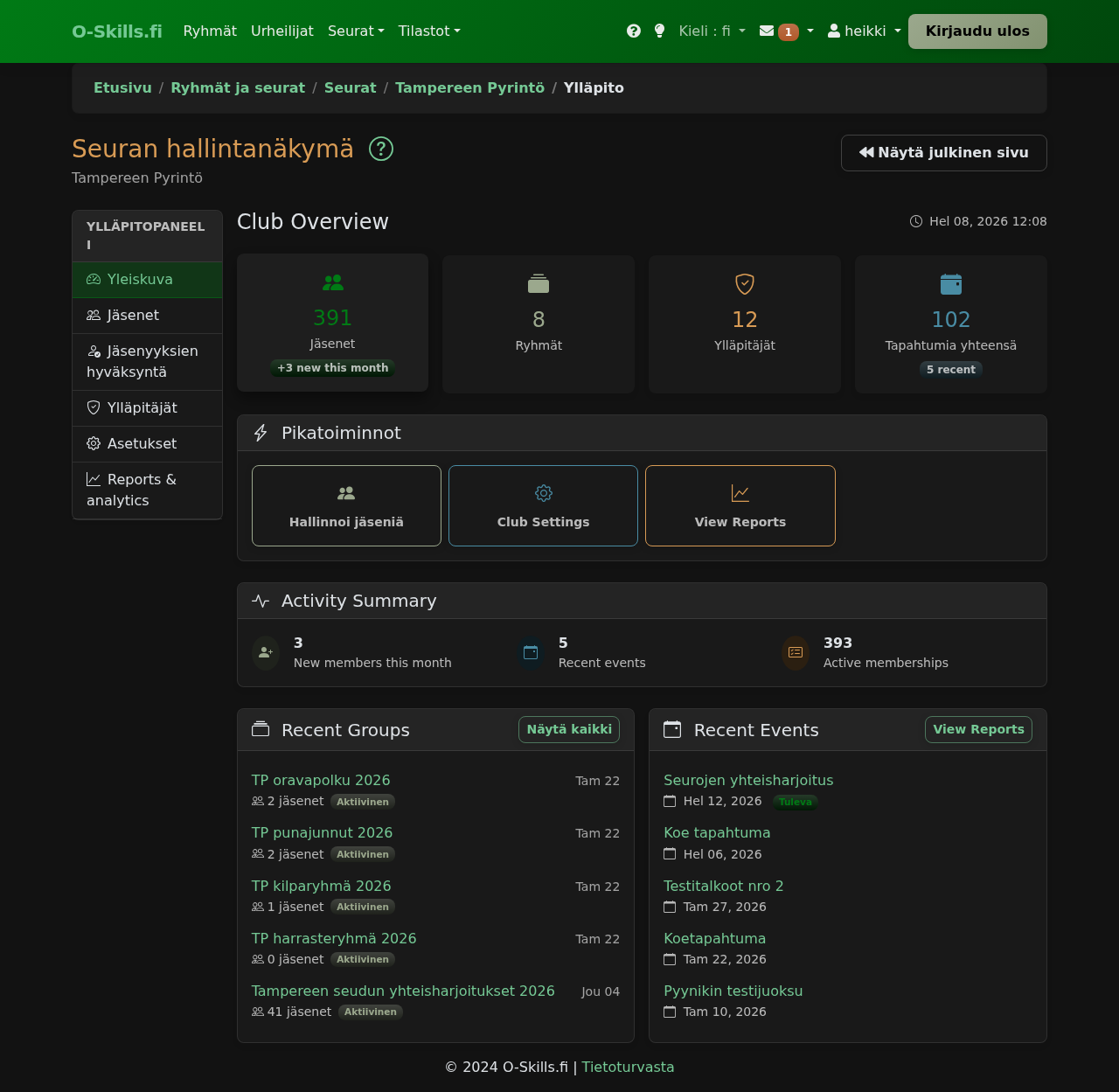
Ylläpitopaneeli on jaettu useaan osioon, jotka näkyvät vasemmalla sivupalkissa:
1. Yleiskatsaus (Overview)
- Näyttää seuran keskeiset tilastot
- Jäsenmäärä ja kehitys
- Tulevat tapahtumat
- Viimeisimmät jäsenhakemukset
- Pikavalinnat yleisiin toimintoihin
2. Jäsenet (Members)
- Jäsenluettelo
- Jäsenhakemusten hyväksyntä
- Jäsenten hallinta
- Jäsenten haku ja suodatus
- Jäsentietojen vienti
3. Hyväksynnät (Approvals)
- Erillinen seuran jäsenhakemusten hyväksyntäpaneeli
- Automaattisen hyväksynnän kytkin (Päällä/Pois) uusille jäsenille
- Massatoiminnot: "Hyväksy kaikki" ja "Hylkää kaikki"
- Jäsenhakemusten tilastot ja sivutus
4. Ylläpitäjät (Maintainers)
- Ylläpitäjäluettelo
- Ylläpitäjien lisääminen
- Ylläpitäjien poistaminen
- Ylläpitäjien haku
5. Asetukset (Settings)
- Seuran perustiedot
- Yhteystiedot
- Logo ja värit
- Näkyvyysasetukset
- Seuran kuvaus
6. Raportit (Reports)
- Jäsentilastot
- Osallistumistilastot
- Tapahtumatilasto
- Analytiikka
- Tietojen vienti
Jäsenhallinta
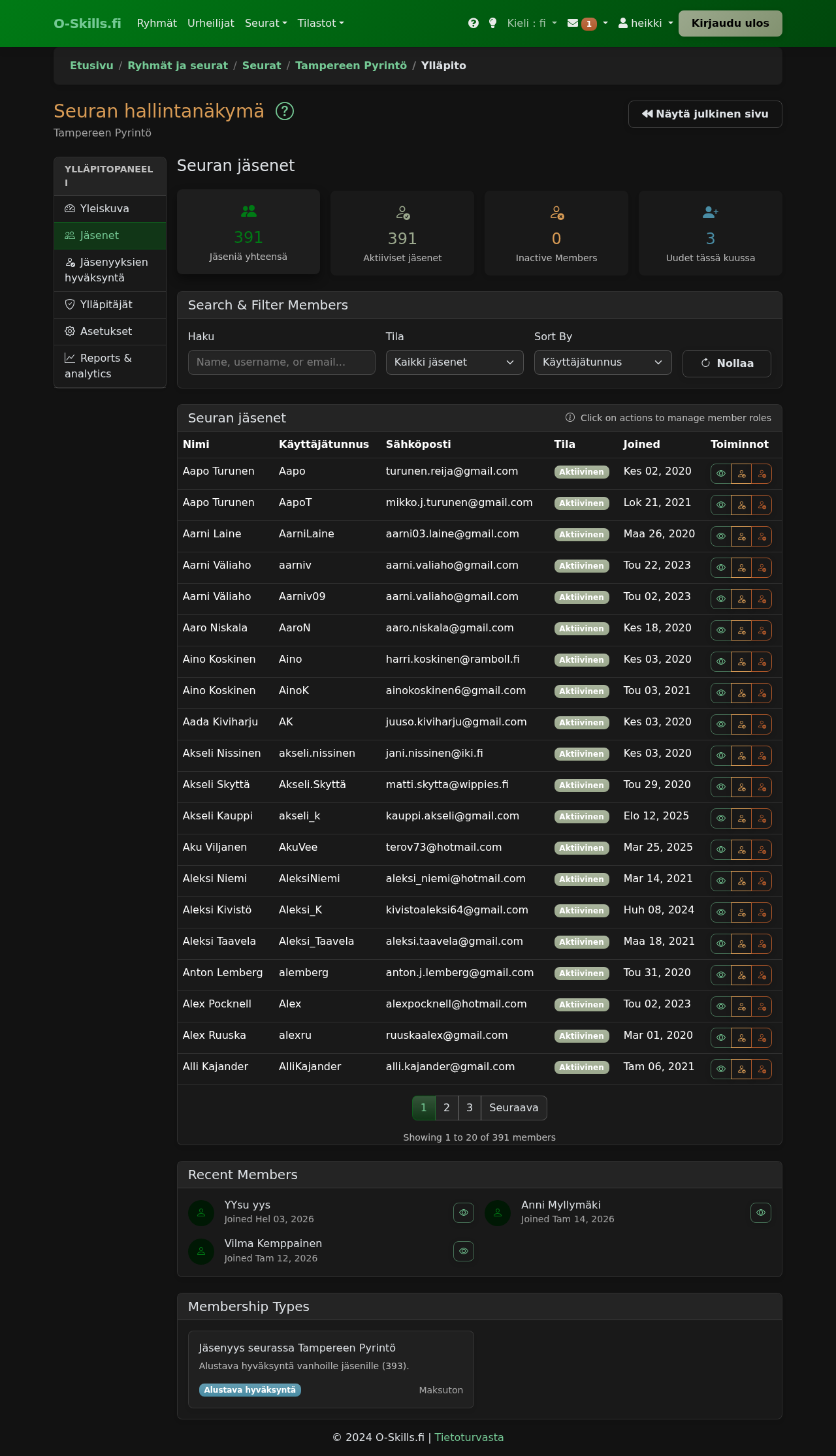
Jäsenluettelo
Jäsenluettelo näyttää kaikki seuran jäsenet.
Jäsenluettelon tarkastelu:
- Siirry "Jäsenet"-osioon
- Näet listan kaikista jäsenistä
- Jokaisesta jäsenestä näkyy:
- Nimi
- Käyttäjätunnus
- Liittymispäivä
- Viimeisin osallistuminen
- Osallistumisten määrä
Jäsenten haku ja suodatus:
- Käytä hakukenttää etsiäksesi jäseniä nimellä
- Voit suodattaa jäseniä:
- Aktiivisuuden mukaan
- Liittymispäivän mukaan
- Osallistumisten määrän mukaan
- Voit järjestää jäseniä:
- Nimen mukaan (A-Ö)
- Liittymispäivän mukaan (uusin/vanhin)
- Osallistumisten mukaan (eniten/vähiten)
Jäsenhakemusten käsittely
Kun uusi käyttäjä hakee jäsenyyttä seuraasi:
Hakemuksen tarkastelu:
- Siirry "Hyväksynnät"-osioon
- Näet "Odottavat hakemukset" -osion
- Klikkaa hakemusta nähdäksesi hakijan tiedot:
- Nimi
- Käyttäjätunnus
- Profiili
- Osallistumishistoria
- Hakemuksen päivämäärä
Hakemuksen hyväksyminen:
- Klikkaa "Hyväksy"-painiketta
- Hakija saa automaattisesti ilmoituksen hyväksynnästä:
- Sähköposti-ilmoitus (jos hakija on sallinut)
- Mobiili-ilmoitus (jos hakijalla on mobiilisovellus)
- Hakija näkyy nyt jäsenluettelossa
- Hakija saa seuran jäsenen oikeudet
Hakemuksen hylkääminen:
- Klikkaa "Hylkää"-painiketta
- Voit kirjoittaa hylkäyksen syyn (valinnainen mutta suositeltava)
- Vahvista hylkäys
- Hakija saa ilmoituksen hylkäyksestä ja mahdollisesta syystä
Massahyväksyntä:
Jos sinulla on useita hakemuksia odottamassa:
- Siirry "Hyväksynnät"-osioon
- Klikkaa "Hyväksy kaikki", jos haluat hyväksyä kaikki odottavat hakemukset
- Klikkaa "Hylkää kaikki", jos haluat hylätä kaikki odottavat hakemukset
- Käytä sivutusta, jos hakemuksia on paljon
Vinkit jäsenhakemusten käsittelyyn:
- Käsittele hakemukset säännöllisesti (vähintään kerran viikossa)
- Tarkista hakijan profiili ja osallistumishistoria
- Jos hylkäät hakemuksen, kerro syy - hakija voi korjata asian ja hakea uudelleen
- Voit ottaa automaattisen hyväksynnän käyttöön tai pois käytöstä suoraan "Hyväksynnät"-osiosta
Jäsenen poistaminen
Jos jäsen haluaa erota tai on syytä poistaa jäsen:
- Etsi jäsen jäsenluettelosta
- Klikkaa jäsenen nimen vieressä olevaa "Poista"-painiketta
- Vahvista poisto
- Jäsen poistetaan seurasta välittömästi
Mitä tapahtuu poiston jälkeen:
- Jäsen menettää seuran jäsenyyden
- Jäsenen osallistumishistoria säilyy
- Jäsen voi hakea jäsenyyttä uudelleen
- Jäsen saa ilmoituksen poistosta
Jäsenen poistaminen ei poista hänen osallistumishistoriaansa tapahtumista tai tuloksiaan.
Jäsentietojen vienti
Voit viedä jäsentiedot eri formaateissa:
- Siirry "Jäsenet"-osioon
- Klikkaa "Vie jäsentiedot" -painiketta
- Valitse formaatti:
- CSV (taulukkolaskentaohjelmiin)
- Excel
- Valitse, mitä tietoja haluat viedä:
- Perustiedot (nimi, käyttäjätunnus)
- Yhteystiedot (sähköposti)
- Emit-numerot
- Osallistumistilastot
- Lataa tiedosto
Käyttötarkoituksia:
- Jäsenrekisterin ylläpito
- Tilastojen tekeminen
- Viestinnän suunnittelu
- Raportointi hallitukselle
Noudata tietosuoja-asetuksia käsitellessäsi jäsentietoja.
Ylläpitäjien hallinta
Ylläpitäjäluettelo
Ylläpitäjäluettelo näyttää kaikki seuran ylläpitäjät.
Ylläpitäjien tarkastelu:
- Siirry "Ylläpitäjät"-osioon
- Näet listan kaikista ylläpitäjistä
- Jokaisesta ylläpitäjästä näkyy:
- Nimi
- Käyttäjätunnus
- Rooli (perustaja/ylläpitäjä)
- Lisäyspäivä
Ylläpitäjän lisääminen
Voit lisätä uusia ylläpitäjiä seurallesi:
- Siirry "Ylläpitäjät"-osioon
- Klikkaa "Lisää ylläpitäjä"
- Hae käyttäjää:
- Kirjoita käyttäjän nimi tai käyttäjätunnus
- Järjestelmä näyttää hakutulokset
- Klikkaa "Lisää ylläpitäjäksi" sen käyttäjän kohdalla, jonka haluat lisätä
- Käyttäjä saa ylläpitäjän oikeudet välittömästi
- Käyttäjä saa ilmoituksen ylläpitäjäksi lisäämisestä
Kuka voi olla ylläpitäjä:
- Seuran jäsen (suositeltava)
- Mikä tahansa rekisteröitynyt käyttäjä
Ylläpitäjän oikeudet:
- Kaikki ylläpitäjät saavat samat oikeudet
- Ylläpitäjät voivat:
- Hyväksyä jäsenhakemuksia
- Poistaa jäseniä
- Lisätä ja poistaa muita ylläpitäjiä
- Muokata seuran tietoja
- Tarkastella raportteja
Vinkit ylläpitäjien valintaan:
- Valitse luotettavia henkilöitä
- Varmista, että ylläpitäjät ymmärtävät vastuunsa
- Pidä ylläpitäjien määrä kohtuullisena (3-5 riittää useimmille seuroille)
- Poista passiiviset ylläpitäjät
Ylläpitäjän poistaminen
Jos ylläpitäjä ei ole enää aktiivinen tai haluaa luopua tehtävästä:
- Siirry "Ylläpitäjät"-osioon
- Etsi ylläpitäjä listalta
- Klikkaa "Poista ylläpitäjä" -painiketta
- Vahvista poisto
- Käyttäjä menettää ylläpitäjän oikeudet välittömästi
- Käyttäjä saa ilmoituksen ylläpitäjän oikeuksien poistosta
Huom!
- Et voi poistaa seuran perustajaa
- Et voi poistaa itseäsi, jos olet ainoa ylläpitäjä
- Ylläpitäjän poistaminen ei poista hänen jäsenyyttään
Seuran tiedot ja asetukset
Perustiedot
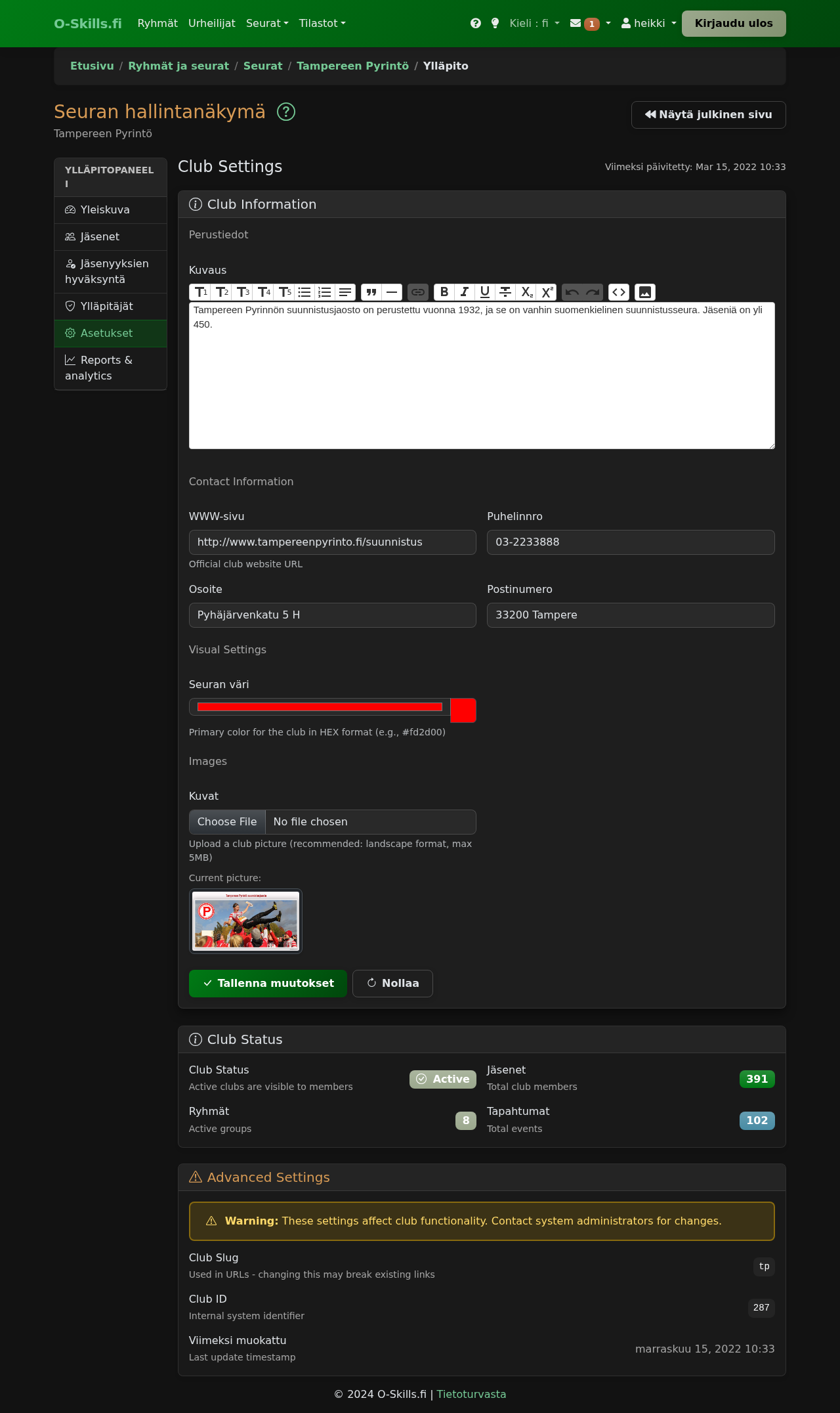
Seuran perustietojen muokkaus:
- Siirry "Asetukset"-osioon
- Näet lomakkeen, jossa voit muokata:
- Seuran nimi
- Kuvaus
- Kotisivu (URL)
- IRMA-linkki
- Tallenna muutokset
Yhteystiedot:
- Samassa lomakkeessa voit muokata:
- Katuosoite
- Postinumero ja -toimipaikka
- Puhelinnumero
- Tallenna muutokset
Vinkit:
- Pidä tiedot ajan tasalla
- Varmista, että yhteystiedot ovat oikein
- Kirjoita selkeä ja informatiivinen kuvaus
- Lisää linkki seuran kotisivulle
Värit
Seuran värin asettaminen:
- Siirry "Asetukset"-osioon
- Valitse "Värit"-välilehti
- Syötä värikoodi (HEX-muodossa, esim. #FF0000)
- TAI käytä värinvalitsinta
- Tallenna
Värin käyttö:
- Väri näkyy seuran sivulla
- Väri näkyy tapahtumissa
- Väri näkyy jäsenten profiileissa
Tapahtumien hallinta
Seuran tapahtumat
Seuran ylläpitäjänä voit hallita seuran tapahtumia.
Tapahtumien tarkastelu:
- Siirry seuran sivulle
- Klikkaa "Tapahtumat"-välilehteä
- Näet listan kaikista seuran tapahtumista:
- Tulevat tapahtumat
- Menneet tapahtumat
- Voit suodattaa tapahtumia:
- Päivämäärän mukaan
- Tapahtumatyypin mukaan
Tapahtuman luonti:
Seuran ylläpitäjänä voit luoda tapahtumia seuran nimissä:
- Siirry tapahtumakalenteriin
- Klikkaa "Luo tapahtuma"
- Valitse seurasi järjestäjäksi
- Täytä tapahtuman tiedot
- Tallenna
Tapahtuman muokkaus:
Jos seura on tapahtuman järjestäjä, voit muokata sitä:
- Avaa tapahtuma
- Klikkaa "Muokkaa" (näkyy vain ylläpitäjille)
- Tee tarvittavat muutokset
- Tallenna
Tapahtuman ylläpito:
Seuran ylläpitäjänä sinulla on oikeus:
- Muokata tapahtuman tietoja
- Hallita osallistujia
- Lisätä tuloksia
- Lähettää viestejä osallistujille
- Poistaa tapahtuma
Lisätietoja: Katso tarkemmat ohjeet tapahtumien hallintaan "Ryhmän ylläpitäjän ohjeesta" - toiminnot ovat samat.
Raportit ja tilastot Raportit
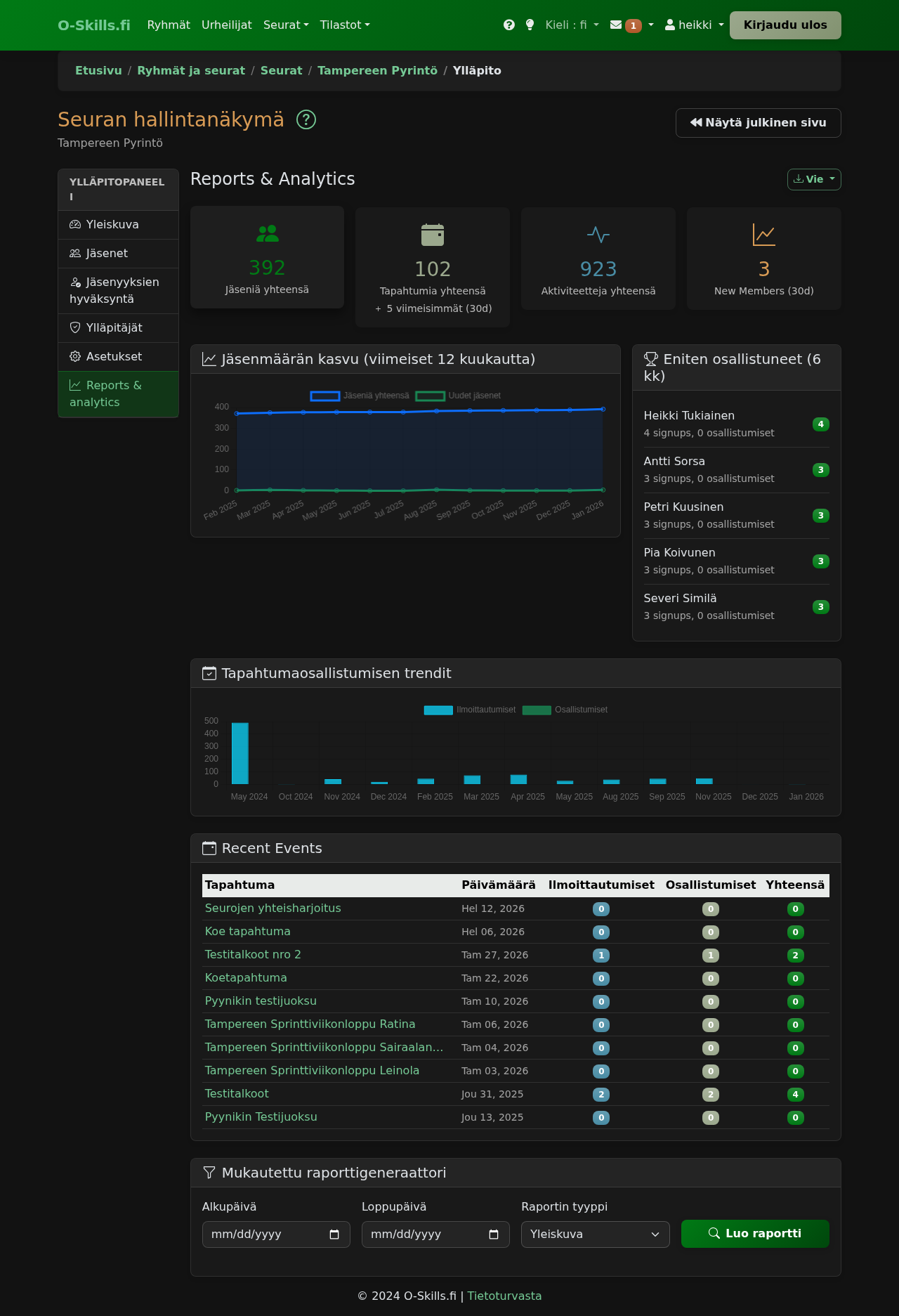
Raportit-osio tarjoaa kattavat tilastot seurasi toiminnasta.
Jäsentilastot
Jäsenmäärän kehitys:
- Siirry "Raportit"-osioon
- Valitse "Jäsentilastot"
- Valitse aikaväli (kuukausi, vuosi, kaikki)
- Näet:
- Jäsenmäärän kehitys (kaavio)
- Uudet jäsenet aikavälillä
- Eronneet jäsenet
- Nettokasvu
- Voit viedä tilastot (CSV/Excel)
Jäsenten aktiivisuus:
- Valitse "Aktiivisuustilastot"
- Näet:
- Aktiiviset jäsenet (osallistuneet viimeisen 3 kk aikana)
- Passiiviset jäsenet
- Aktiivisuusjakauma
- Aktiivisimmat jäsenet
- Voit suodattaa aikavälillä
Osallistumistilastot
Osallistumiset tapahtumiin:
- Siirry "Raportit"-osioon
- Valitse "Osallistumistilastot"
- Valitse aikaväli
- Näet:
- Osallistumisten määrä aikavälillä
- Osallistumisten kehitys (kaavio)
- Osallistumisten jakautuminen tapahtumittain
- Keskimääräinen osallistujamäärä per tapahtuma
Osallistumisten jakautuminen:
- Valitse "Jakautuminen"
- Näet:
- Osallistumiset lajeittain
- Osallistumiset sarjoittain
- Osallistumiset kuukausittain
- Graafinen esitys
Tapahtumatilasto
Seuran tapahtumat:
- Siirry "Raportit"-osioon
- Valitse "Tapahtumatilasto"
- Valitse aikaväli
- Näet:
- Tapahtumien määrä aikavälillä
- Tapahtumien jakautuminen tyypeittäin
- Keskimääräinen osallistujamäärä
- Suosituimmat tapahtumat
Seuran parhaat suoritukset:
- Valitse "Parhaat suoritukset"
- Näet:
- Top 10 sijoitukset
- Sarjoittain
- Vuosittain
- Jäsenittäin
Analytiikka
Seuran kehitys:
- Siirry "Raportit"-osioon
- Valitse "Analytiikka"
- Näet:
- Jäsenmäärän kehitys
- Osallistumisten kehitys
- Tapahtumien määrän kehitys
- Tulosten kehitys
- Trendit ja ennusteet
Raporttien vienti
Kaikki raportit voi viedä eri formaateissa:
- Avaa haluamasi raportti
- Klikkaa "Vie raportti" -painiketta
- Valitse formaatti:
- CSV (taulukkolaskentaohjelmiin)
- Valitse, mitä tietoja haluat viedä
- Lataa tiedosto
Käyttötarkoituksia:
- Hallituksen raportit
- Vuosikertomukset
- Toiminnan suunnittelu
- Budjetointi
- Tilastojen jakaminen jäsenille
Viestintä
Viestien lähettäminen jäsenille
Seuran ylläpitäjänä voit lähettää viestejä jäsenille.
Viestin lähettäminen:
- Siirry "Jäsenet"-osioon
- Valitse jäsenet, joille haluat lähettää viestin:
- Valitse yksittäisiä jäseniä (valintaruudut)
- TAI valitse "Kaikki jäsenet"
- TAI suodata jäseniä ja valitse suodatetut
- Klikkaa "Lähetä viesti"
- Kirjoita viesti:
- Otsikko
- Sisältö
- Valitse lähetystapa:
- Järjestelmän sisäinen viesti
- Sähköposti (jos jäsenet ovat sallineet)
- Klikkaa "Lähetä"
Viestintäkanavat:
- Järjestelmän viestit: Kaikki jäsenet saavat viestin järjestelmään
- Sähköposti: Jäsenet, jotka ovat sallineet sähköpostit, saavat viestin sähköpostiinsa
- Mobiili: Jäsenet, joilla on mobiilisovellus, saavat push-ilmoituksen
Vinkit viestintään:
- Lähetä viestejä vain tärkeistä asioista
- Älä lähetä liikaa viestejä (max 1-2 viikossa)
- Kirjoita selkeästi ja ytimekkäästi
- Käytä kuvaavia otsikoita
- Kunnioita jäsenten ilmoitusasetuksia
Tapahtumailmoitukset
Ilmoitus tulevasta tapahtumasta:
- Avaa tapahtuma
- Klikkaa "Lähetä ilmoitus"
- Valitse vastaanottajat:
- Kaikki seuran jäsenet
- Vain ilmoittautuneet
- Vain ei-ilmoittautuneet
- Kirjoita viesti
- Lähetä
Muistutus ilmoittautumisesta:
- Avaa tapahtuma
- Klikkaa "Lähetä muistutus"
- Järjestelmä lähettää automaattisen muistutuksen jäsenille, jotka eivät ole ilmoittautuneet
- Voit muokata viestin sisältöä
- Lähetä
Uutiskirjeet
Jos seurallasi on liitettyjä ryhmiä, voit käyttää ryhmien uutiskirjetoimintoa:
- Siirry ryhmän ylläpitopaneeliin
- Valitse "Uutiskirjeet"
- Luo uutiskirje (katso "Ryhmän ylläpitäjän ohje")
Uutiskirjeet lähetetään ryhmän jäsenille, ei suoraan seuran jäsenille.
Viestintähistoria
Lähetettyjen viestien tarkastelu:
- Siirry "Viestit"-osioon
- Valitse "Lähetetyt viestit"
- Näet listan kaikista lähetetyistä viesteistä:
- Päivämäärä
- Otsikko
- Vastaanottajien määrä
- Lähetystapa
- Voit klikata viestiä nähdäksesi yksityiskohdat
Usein kysytyt kysymykset
Ylläpito
K: Miten saan ylläpitäjän oikeudet?
V: Ylläpitäjän oikeudet myöntää seuran nykyinen ylläpitäjä tai järjestelmän pääkäyttäjä. Ota yhteyttä seurasi ylläpitäjiin.
K: Voiko ylläpitäjän oikeuksia rajoittaa?
V: Ei, kaikilla ylläpitäjillä on samat oikeudet. Jos haluat rajoitetumpia oikeuksia, harkitse muuta ratkaisua.
K: Miten monta ylläpitäjää seuralla voi olla?
V: Ei ole rajoitusta, mutta suositus on 3-5 ylläpitäjää. Liian monta ylläpitäjää voi aiheuttaa sekaannusta.
K: Voiko ylläpitäjän poistaa?
V: Kyllä, mikä tahansa ylläpitäjä voi poistaa muita ylläpitäjiä (paitsi perustajaa). Et voi poistaa itseäsi, jos olet ainoa ylläpitäjä.
Jäsenhallinta
K: Miten usein jäsenhakemuksia pitää käsitellä?
V: Suositus on vähintään kerran viikossa. Nopea käsittely parantaa käyttäjäkokemusta.
K: Voiko jäsenhakemuksen hyväksyä automaattisesti?
V: Kyllä. Voit ottaa automaattisen hyväksynnän käyttöön tai pois käytöstä "Hyväksynnät"-osion kytkimestä. Tämä sopii avoimille seuroille.
K: Mitä tehdä, jos jäsen haluaa erota?
V: Jäsen voi erota itse seuran sivulla. Jos jäsen pyytää sinua poistamaan hänet, voit tehdä sen "Jäsenet"-osiossa.
K: Voiko poistetun jäsenen palauttaa?
V: Ei suoraan, mutta jäsen voi hakea jäsenyyttä uudelleen normaalisti.
K: Näkyykö jäsenten yhteystiedot?
V: Ylläpitäjät näkevät jäsenten sähköpostiosoitteet. Muut yhteystiedot näkyvät vain, jos jäsen on asettanut ne julkisiksi.
Seuran tiedot
K: Miten vaihdan seuran logon?
V: Siirry "Asetukset" → "Logo" → "Lataa logo". Valitse kuva ja tallenna.
K: Mikä on hyvä logon koko?
V: Vähintään 500x500 px. PNG-formaatti läpinäkyvällä taustalla on paras.
K: Voiko seuran nimeä vaihtaa?
V: Kyllä, siirry "Asetukset" → "Perustiedot" ja muokkaa nimeä. Huomaa, että lyhennettä ei voi vaihtaa.
K: Miten piilottaa seura hauista?
V: Siirry "Asetukset" → "Näkyvyys" ja poista "Aktiivinen seura" -valinta. Seura ei näy enää hauissa, mutta olemassa olevat jäsenet voivat käyttää sitä.
Tapahtumat
K: Voiko seuran ylläpitäjä muokata kaikkia seuran tapahtumia?
V: Kyllä, seuran ylläpitäjä voi muokata kaikkia tapahtumia, joissa seura on järjestäjänä.
K: Miten luoda tapahtuma seuran nimissä?
V: Luo tapahtuma normaalisti ja valitse seurasi järjestäjäksi. Tapahtuma näkyy automaattisesti seuran sivulla.
K: Voiko tapahtuman siirtää toiselle seuralle?
V: Kyllä, avaa tapahtuma, klikkaa "Muokkaa" ja vaihda järjestäjä.
Raportit
K: Miten viedä jäsenluettelo?
V: Siirry "Jäsenet" → "Vie jäsentiedot". Valitse formaatti ja lataa tiedosto.
K: Voiko raportteja jakaa muille?
V: Voit viedä raportteja ja jakaa niitä vapaasti. Huomioi kuitenkin tietosuoja-asiat.
K: Miten vertailla seuraa muihin seuroihin?
V: Siirry "Raportit" → "Analytiikka" → "Vertailu". Valitse seurat ja näet vertailun.
K: Mistä näen seuran SM-sijoitukset?
V: Siirry "Tilastot" (ylänavigaatiosta) → "SM-tilastot". Näet kaikki seuran SM-sijoitukset.
Viestintä
K: Miten lähettää viestin kaikille jäsenille?
V: Siirry "Jäsenet" → Valitse "Kaikki jäsenet" → "Lähetä viesti".
K: Saako jäsen viestin, jos hän on kieltänyt sähköpostit?
V: Jäsen saa viestin järjestelmään, mutta ei sähköpostiin. Kunnioita aina jäsenten ilmoitusasetuksia.
K: Voiko lähettää viestin vain aktiivisille jäsenille?
V: Kyllä, suodata jäsenet aktiivisuuden mukaan ja lähetä viesti suodatetuille.
K: Miten usein viestejä voi lähettää?
V: Ei ole rajoitusta, mutta suositus on max 1-2 viestiä viikossa. Liian tiheä viestintä voi ärsyttää jäseniä.
Yleiset
K: Miten saan apua, jos jokin ei toimi?
V: Ota yhteyttä järjestelmän tukeen tai lähetä viesti pääkäyttäjille. Voit myös tarkistaa järjestelmän dokumentaation.
K: Voiko seuran poistaa?
V: Kyllä, mutta se on pysyvä toimenpide. Siirry "Asetukset" ja klikkaa "Poista seura". Varmista, että todella haluat poistaa seuran.
K: Miten liittää seura ryhmään?
V: Ryhmän ylläpitäjä voi liittää seuran ryhmään. Ota yhteyttä ryhmän ylläpitäjiin.
K: Voiko seuralla olla useita ryhmiä?
V: Kyllä, seura voi olla liitettynä useisiin ryhmiin.
Vinkkejä ja parhaita käytäntöjä
- Käsittele jäsenhakemukset säännöllisesti (vähintään kerran viikossa)
- Lähetä tervetuloviesti uusille jäsenille
- Pidä jäsenluettelo ajan tasalla
- Poista passiiviset jäsenet vuosittain (jos seuran säännöt sen sallivat)
- Tarkista jäsenmäärä säännöllisesti
Ylläpitäjät
- Valitse luotettavia ja aktiivisia ylläpitäjiä
- Pidä ylläpitäjien määrä kohtuullisena (3-5)
- Varmista, että ylläpitäjät ymmärtävät vastuunsa
- Poista passiiviset ylläpitäjät
- Järjestä säännöllisiä tapaamisia ylläpitäjien kesken
Seuran tiedot
- Pidä seuran tiedot ajan tasalla
- Päivitä logo ja värit tarvittaessa
- Kirjoita selkeä ja informatiivinen kuvaus
- Lisää linkki seuran kotisivulle
- Tarkista yhteystiedot säännöllisesti
Tapahtumat
- Luo tapahtumat hyvissä ajoin (vähintään 2 viikkoa etukäteen)
- Lisää selkeä kuvaus ja ohjeet
- Päivitä tapahtuman tiedot, jos jotain muuttuu
- Lisää tulokset mahdollisimman pian tapahtuman jälkeen
- Pyydä palautetta tapahtumista
Viestintä
- Lähetä viestejä vain tärkeistä asioista
- Älä lähetä liikaa viestejä (max 1-2 viikossa)
- Kirjoita selkeästi ja ytimekkäästi
- Käytä kuvaavia otsikoita
- Kunnioita jäsenten ilmoitusasetuksia
- Vastaa jäsenten viesteihin nopeasti
Raportit
- Seuraa seuran kehitystä säännöllisesti
- Tee vuosittainen yhteenveto hallitukselle
- Tunnista aktiivisimmat jäsenet ja palkitse heitä
- Analysoi, mitkä tapahtumat ovat suosituimpia
- Käytä tilastoja toiminnan suunnitteluun
- Vertaile seuraa muihin seuroihin
Tietoturva
- Älä jaa jäsenten yhteystietoja ulkopuolisille
- Noudata tietosuoja-asetuksia
- Käytä vahvaa salasanaa
- Kirjaudu ulos julkisilla tietokoneilla
- Tarkista ylläpitäjien oikeudet säännöllisesti
Yhteistyö ryhmien kanssa
Seuran ja ryhmien suhde
Seura voi olla liitettynä yhteen tai useampaan ryhmään:
- Harjoitusryhmät
- Tapahtumaryhmät
- Alueelliset yhteisöt
Hyödyt:
- Ryhmät voivat järjestää tapahtumia seuran nimissä
- Seuran jäsenet voivat liittyä ryhmiin helposti
- Yhteinen viestintä
- Yhteinen tilastointi
Ryhmän liittäminen seuraan
Ryhmän ylläpitäjä voi liittää seuran ryhmään:
- Ryhmän ylläpitäjä siirtyy ryhmän asetuksiin
- Valitsee "Seurat"
- Lisää seurasi
- Seura näkyy nyt ryhmän sivulla
Yhteistyö ryhmien kanssa
Viestintä:
- Sovi ryhmän ylläpitäjien kanssa viestintäkäytännöistä
- Koordinoi tapahtumien järjestämistä
- Jaa tilastoja ja raportteja
Tapahtumat:
- Ryhmä voi järjestää tapahtumia seuran nimissä
- Seura voi tukea ryhmän tapahtumia
- Yhteinen tapahtumien markkinointi
Jäsenet:
- Seuran jäsenet voivat liittyä ryhmiin
- Ryhmän jäsenet voivat liittyä seuraan
- Yhteinen jäsenrekisteri (jos sovittu)
Yhteystiedot ja tuki
Jos tarvitset apua tai sinulla on kysymyksiä, ota yhteyttä sposti heikki.tukiainen@gmail.com
Päivitetty: Helmikuu 2026
Versio: 1.3
Kiitos, että ylläpidät seuraasi O-Skills-järjestelmässä! 🏃♂️