Ryhmän ylläpitäjä
Käyttöohjeet ryhmän/seuran ylläpitäjälle
Sisällysluettelo
- Johdanto
- Pääsy ylläpitopaneeliin
- Ylläpitopaneelin yleiskatsaus
- Jäsenhallinta
- Tapahtumien hallinta
- Kyselyt ja palautteet
- Uutiskirjeet
- Raportit ja tilastot
- Ryhmän asetukset
- Usein kysytyt kysymykset
Johdanto
Tämä ohje on tarkoitettu O-Skills-järjestelmän ryhmien ja seurojen ylläpitäjille. Ohjeessa käydään läpi kaikki keskeiset toiminnot, joita tarvitset ryhmäsi tai seurasi hallintaan.
Mikä on ryhmä?
Ryhmä (ClubGroup) on O-Skills-järjestelmässä yhteisö, joka voi olla esimerkiksi:
- Harjoitusryhmä
- Tapahtumaryhmä
- Seura
- Alueellinen yhteisö
Ylläpitäjän roolit
Ryhmän ylläpitäjänä sinulla on oikeus:
- Hallita jäseniä ja jäsenhakemuksia
- Luoda ja hallita tapahtumia
- Lähettää viestejä jäsenille
- Luoda kyselyitä ja kerätä palautetta
- Tarkastella tilastoja ja raportteja
- Muokata ryhmän tietoja
Pääsy ylläpitopaneeliin
Miten pääsen ylläpitopaneeliin?
- Kirjaudu sisään O-Skills-järjestelmään
- Siirry ryhmäsi sivulle
- Jos olet ylläpitäjä, näet "Ylläpito"-painikkeen ryhmän sivulla
- Klikkaa "Ylläpito"-painiketta päästäksesi ylläpitopaneeliin
Kuka voi olla ylläpitäjä?
Ylläpitäjäksi voi olla määritetty:
- Ryhmän perustaja (author)
- Erikseen lisätyt ylläpitäjät (maintainers)
- Järjestelmän pääkäyttäjät (staff)
- Seuran ylläpitäjät (jos ryhmä on liitetty seuraan)
Ylläpitopaneelin yleiskatsaus
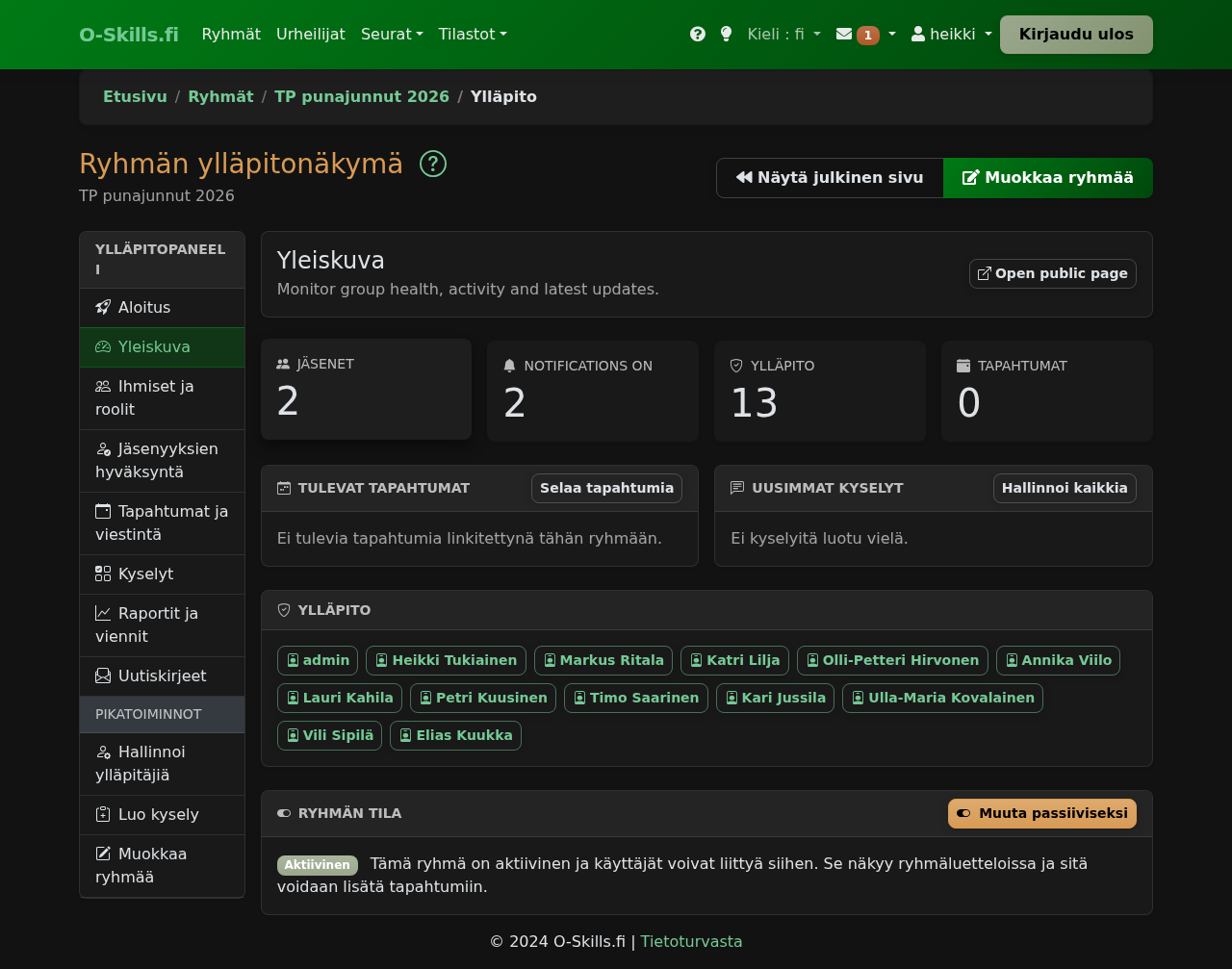
Ylläpitopaneeli on jaettu useaan osioon, jotka näkyvät vasemmalla sivupalkissa:
1. Yleiskatsaus (Overview)
- Näyttää ryhmän keskeiset tilastot
- Viimeisimmät tapahtumat
- Jäsenmäärän kehitys
- Pikavalinnat yleisiin toimintoihin
2. Jäsenet (Members)
- Jäsenluettelo
- Jäsenhakemusten hyväksyntä
- Jäsenten hallinta
- Ylläpitäjien lisääminen
3. Hyväksynnät (Approvals)
- Erillinen jäsenhakemusten hyväksyntäpaneeli
- Automaattisen hyväksynnän kytkin (Päällä/Pois) uusille jäsenille
- Massatoiminnot: "Hyväksy kaikki" ja "Hylkää kaikki"
- Jäsenhakemusten tilastot ja sivutus
4. Tapahtumat (Events)
- Ryhmän tapahtumat
- Tapahtumien luonti ja muokkaus
- Osallistujalistat
- Tapahtumien tilastot
5. Kyselyt (Questionaries)
- Kyselyiden luonti ja hallinta
- Vastausten tarkastelu
- Tulosten analysointi
- Kyselypohjien hallinta
6. Uutiskirjeet (Newsletters)
- Uutiskirjeiden luonti
- Automaattiset viikko- ja kuukausikatsaukset
- Lähetyshistoria
- Uutiskirjeasetukset
7. Raportit (Reports)
- Osallistumistilastot
- Aktiivisuusraportit
- Jäsentilastot
- Viennit (CSV, Excel)
8. Asetukset (Settings)
- Ryhmän perustiedot
- Kuvat ja logot
- Näkyvyysasetukset
- Ylläpitäjien hallinta
Jäsenhallinta
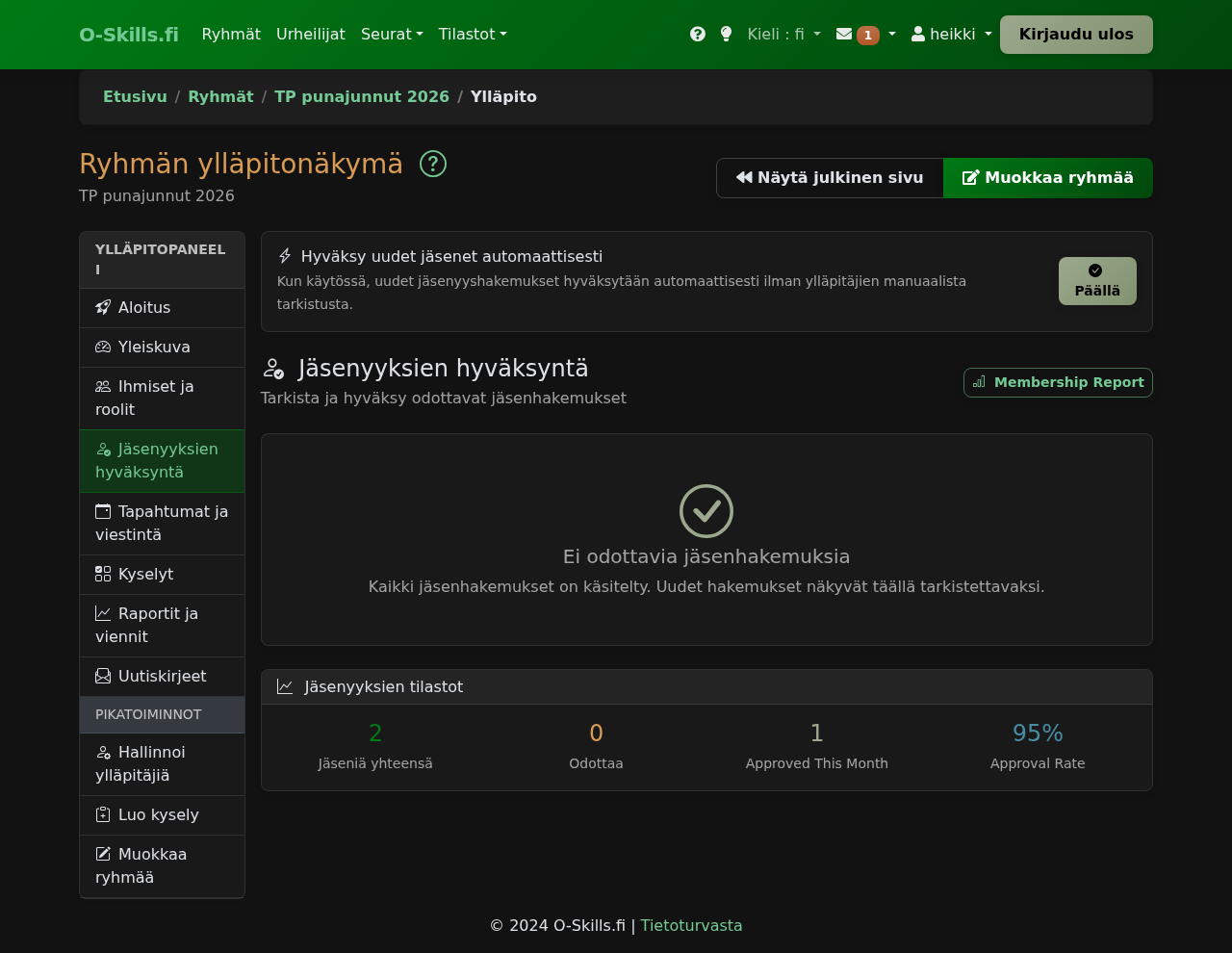
Jäsenluettelo
Jäsenluettelo näyttää kaikki ryhmän jäsenet. Voit:
- Suodattaa jäseniä nimen mukaan
- Järjestää jäseniä eri kriteerien mukaan
- Nähdä jäsenen osallistumishistorian
- Poistaa jäseniä ryhmästä
Jäsenhakemusten hyväksyntä
Kun uusi käyttäjä hakee jäsenyyttä ryhmääsi:
-
Avaa "Hyväksynnät"-osio
- Jäsenhakemukset käsitellään erillisessä "Hyväksynnät"-paneelissa
- Paneelin yläosasta voit kytkeä automaattisen hyväksynnän päälle/pois
-
Hakemus ilmestyy odottaviin hakemuksiin
- Näet hakemuksen "Odottavat hakemukset" -listalla
- Saat ilmoituksen sähköpostiin (jos olet ottanut ilmoitukset käyttöön)
-
Hakemuksen tarkastelu
- Klikkaa hakemusta nähdäksesi hakijan tiedot
- Voit tarkastella hakijan profiilia ja osallistumishistoriaa
-
Hakemuksen hyväksyminen
- Klikkaa "Hyväksy"-painiketta
- Hakija saa automaattisesti ilmoituksen hyväksynnästä
- Hakija näkyy nyt jäsenluettelossa
-
Hakemuksen hylkääminen
- Klikkaa "Hylkää"-painiketta
- Voit kirjoittaa hylkäyksen syyn (valinnainen)
- Hakija saa ilmoituksen hylkäyksestä
Massahyväksyntä
Jos sinulla on useita hakemuksia odottamassa:
- Siirry "Hyväksynnät"-paneeliin
- Klikkaa "Hyväksy kaikki", jos haluat hyväksyä kaikki odottavat hakemukset
- Klikkaa "Hylkää kaikki", jos haluat hylätä kaikki odottavat hakemukset
- Käytä sivutusta, jos hakemuksia on paljon
Jäsenen poistaminen
Jos jäsen ei ole enää aktiivinen tai haluaa erota:
- Etsi jäsen jäsenluettelosta
- Klikkaa jäsenen nimen vieressä olevaa "Poista"-painiketta
- Vahvista poisto
- Jäsen poistetaan ryhmästä
Jäsenen poistaminen ei poista hänen osallistumishistoriaansa tapahtumista.
Ylläpitäjien hallinta
Voit lisätä muita ylläpitäjiä ryhmääsi:
- Siirry "Asetukset"-osioon
- Valitse "Ylläpitäjät"-välilehti
- Hae käyttäjää nimellä
- Klikkaa "Lisää ylläpitäjäksi"
- Käyttäjä saa ylläpitäjän oikeudet välittömästi
Ylläpitäjän poistaminen:
- Etsi ylläpitäjä listalta
- Klikkaa "Poista ylläpitäjä" -painiketta
- Vahvista poisto
Tapahtumien hallinta
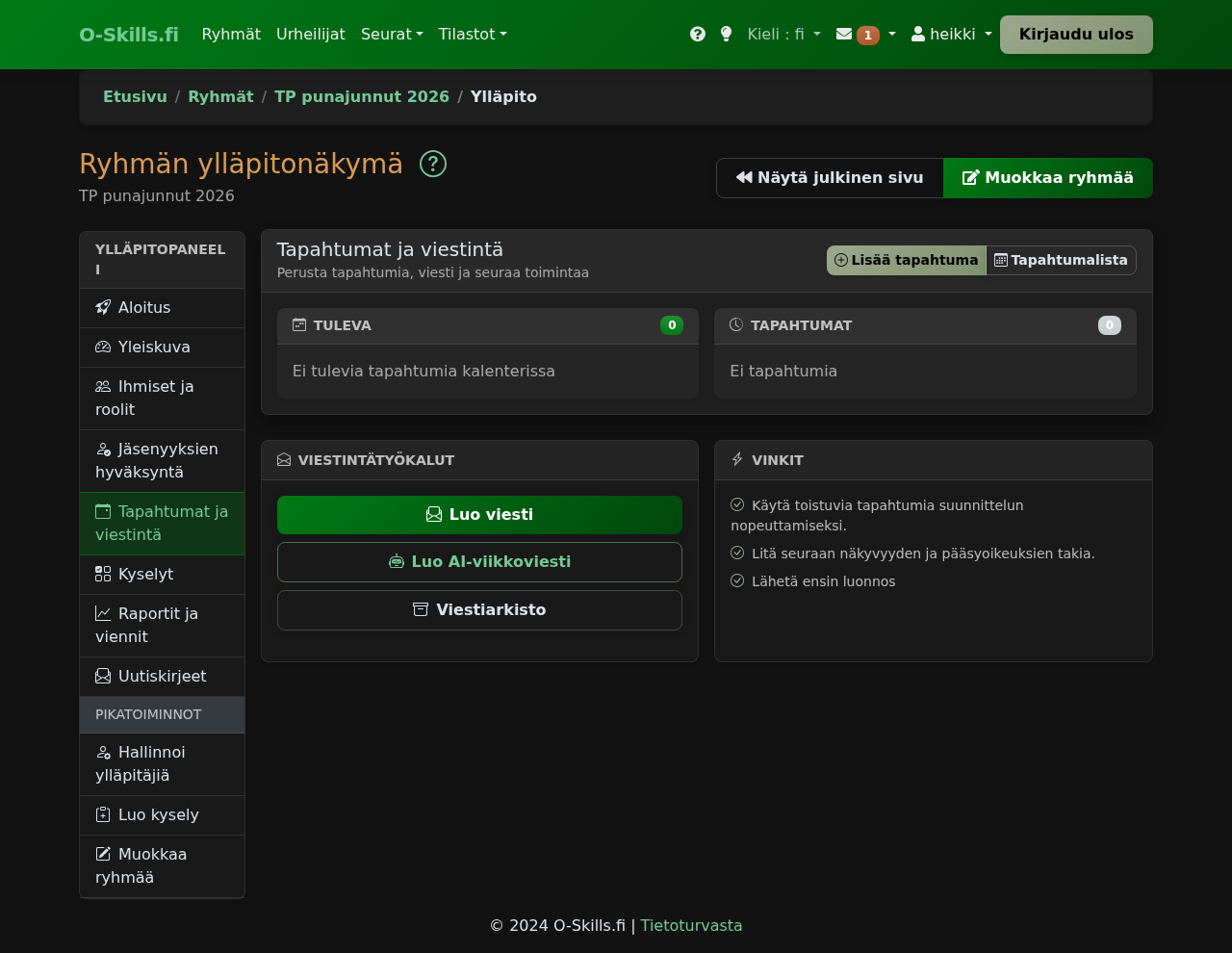
Tapahtumien luonti
Voit luoda tapahtumia ryhmällesi kahdella tavalla:
Tapa 1: Ylläpitopaneelin kautta
- Siirry "Tapahtumat"-osioon
- Klikkaa "Luo uusi tapahtuma" -painiketta
- Täytä tapahtuman tiedot:
- Nimi
- Päivämäärä ja aika
- Paikka
- Kuvaus
- Sarjat (että tapahtumaan voi ilmoittautua, tarvitaan vähintään yksi sarja)
- Valitse, mitkä ryhmät voivat osallistua
- Tallenna tapahtuma
Tapa 2: Tapahtumakalenterin kautta
- Siirry etusivun tapahtumakalenteriin
- Klikkaa "Luo tapahtuma" -painiketta
- Valitse ryhmäsi tapahtuman järjestäjäksi
- Täytä tapahtuman tiedot
- Tallenna
Tapahtuman muokkaus
- Etsi tapahtuma "Tapahtumat"-osiosta
- Klikkaa tapahtuman nimeä
- Klikkaa "Muokkaa"-painiketta
- Tee tarvittavat muutokset
- Tallenna
Osallistujien hallinta
Voit tarkastella ja hallita tapahtuman osallistujia:
- Avaa tapahtuma
- Siirry "Osallistujat"-välilehdelle
- Näet listan kaikista ilmoittautuneista
- Voit:
- Lisätä osallistujia manuaalisesti
- Poistaa osallistujia
- Muokata osallistujien tietoja
- Viedä osallistujalistan (CSV/Excel)
Tapahtuman poistaminen
- Avaa tapahtuma
- Klikkaa "Poista tapahtuma" -painiketta
- Vahvista poisto
Tapahtuman poistaminen poistaa myös kaikki siihen liittyvät ilmoittautumiset ja tulokset.
Kyselyt ja palautteet
Kyselyt ja palautteet Kyselyt
Kyselytoiminto mahdollistaa palautteen keräämisen jäseniltä ja tapahtumien osallistujilta.
Kyselyn luonti
- Siirry "Kyselyt"-osioon
- Klikkaa "Luo uusi kysely"
- Anna kyselylle nimi ja kuvaus
- Lisää kysymyksiä:
- Vapaa tekstikenttä
- Monivalinta (radio-painikkeet)
- Pudotusvalikko
- Valintaruudut (useita vastauksia)
- Määritä, mitkä kysymykset ovat pakollisia
- Tallenna kysely luonnoksena
Kyselyn julkaisu
- Avaa kysely
- Tarkista, että kaikki kysymykset ovat kunnossa
- Klikkaa "Julkaise"-painiketta
- Kysely on nyt näkyvissä jäsenille
Kyselyn liittäminen tapahtumaan
Voit liittää kyselyn automaattisesti tapahtumaan:
- Avaa kysely
- Klikkaa "Liitä tapahtumaan"
- Valitse tapahtuma
- Määritä, milloin kysely lähetetään:
- Heti tapahtuman jälkeen
- X tuntia ennen tapahtumaa
- X tuntia tapahtuman jälkeen
- Manuaalisesti
- Tallenna asetukset
Kysely lähetetään automaattisesti tapahtuman osallistujille määritetyn aikataulun mukaan.
Vastausten tarkastelu
- Avaa kysely
- Siirry "Vastaukset"-välilehdelle
- Näet:
- Vastausten määrän
- Yksittäiset vastaukset
- Yhteenvedon (monivalintakysymyksille)
- Graafiset esitykset
Tulosten vienti
- Avaa kysely
- Klikkaa "Vie tulokset" -painiketta
- Valitse formaatti (CSV tai Excel)
- Lataa tiedosto
Kyselypohjat
Voit luoda kyselypohjia, joita voit käyttää uudelleen:
- Luo kysely normaalisti
- Merkitse se "Kyselypohjaksi"
- Pohja näkyy nyt "Kyselypohjat"-listalla
- Voit luoda uuden kyselyn pohjasta klikkaamalla "Käytä pohjaa"
Hyödyllisiä kyselypohjia:
- Tapahtumapalaute
- Harjoituspalaute
- Jäsentyytyväisyyskysely
- Kausisuunnitelma
Uutiskirjeet Uutiskirje
Uutiskirjetoiminto mahdollistaa automaattisten ja manuaalisten uutiskirjeiden lähettämisen jäsenille.
Uutiskirjeen luonti (manuaalinen)
- Siirry "Uutiskirjeet"-osioon
- Klikkaa "Luo uutiskirje"
- Valitse aikaväli (esim. viimeinen viikko)
- Valitse, mitkä tapahtumat sisällytetään
- Järjestelmä luo automaattisesti uutiskirjeen AI:n avulla
- Tarkista ja muokkaa sisältöä tarvittaessa
- Kopioi sisältö ja lähetä haluamallasi tavalla
Uutiskirje luodaan suomeksi ja sisältää:
- Yhteenvedon valittujen tapahtumien osallistujista
- Tilastoja
- Kohokohtia
Automaattiset uutiskirjeet
Voit määrittää automaattisia uutiskirjeitä, jotka lähetetään säännöllisesti:
Asetukset
- Siirry "Uutiskirjeet"-osioon
- Klikkaa "Uutiskirjeasetukset"
-
Valitse uutiskirjetyyppi:
- Menneisyyden katsaus: Yhteenveto menneiden tapahtumien osallistumisista
- Tulevaisuuden katsaus: Yhteenveto tulevista tapahtumista
-
Määritä lähetystiheys:
- Viikoittain (valitse viikonpäivä)
- Kuukausittain (valitse päivä)
-
Määritä lähetysaika (esim. 09:00)
-
Valitse aikaväli:
- Menneisyyden katsaus: Kuinka monta päivää taaksepäin (7, 14, 30, 60, 90)
- Tulevaisuuden katsaus: Kuinka monta päivää eteenpäin (7, 14, 30, 60, 90)
Sisältöasetukset
Voit valita, mitä uutiskirje sisältää:
Menneisyyden katsaus:
- ✓ Aktiviteettien yhteenveto
- ✓ Osallistujalistat
- ✓ Aktiivisimmat jäsenet
- ✓ Uudet jäsenet
- ✓ Tilastot
- ✓ Jäsenten kohokohtia
Tulevaisuuden katsaus:
- ✓ Tulevat tapahtumat
- ✓ Ilmoittautumiskehotukset
- ✓ Muistutukset
- ✓ Tiedotteet
Kohderyhmä
Voit määrittää, keille uutiskirje lähetetään:
- Kaikki jäsenet
- Vain aktiiviset jäsenet (määritä aktiivisuuskynnys)
- Jäsenet, jotka ovat sallineet uutiskirjeet
- Poista ylläpitäjät vastaanottajista
Ulkoasu
- Sisällytä ryhmän logo
- Käytä kompaktia asettelua
- Lisää sosiaalisen median linkit
- Mukautettu alatunnisteteksti
Uutiskirjeen lähetyshistoria
- Siirry "Uutiskirjeet"-osioon
- Valitse "Lähetyshistoria"
- Näet listan kaikista lähetetyistä uutiskirjeistä:
- Lähetyspäivä
- Vastaanottajien määrä
- Sisältö
- Tila (lähetetty/epäonnistunut)
Raportit ja tilastot Raportit
Raportit-osio tarjoaa kattavat tilastot ryhmäsi toiminnasta.
Osallistumistilastot
- Siirry "Raportit"-osioon
- Valitse "Osallistumistilastot"
- Valitse aikaväli
- Näet:
- Osallistumisten määrän aikavälillä
- Osallistumisten kehitys (kaavio)
- Aktiivisimmat jäsenet
- Suosituimmat tapahtumat
Jäsentilastot
- Valitse "Jäsentilastot"
- Näet:
- Jäsenmäärän kehitys
- Uudet jäsenet aikavälillä
- Eronneet jäsenet
- Jäsenten aktiivisuusjakauma
Tapahtumatilastot
- Valitse "Tapahtumatilastot"
- Näet:
- Tapahtumien määrä aikavälillä
- Keskimääräinen osallistujamäärä
- Suosituimmat tapahtumatyypit
- Tapahtumien jakautuminen kuukausittain
Raporttien vienti
Kaikki raportit voi viedä:
- Klikkaa "Vie raportti" -painiketta
- Valitse formaatti:
- CSV (taulukkolaskentaohjelmiin)
- Excel
- Lataa tiedosto
Ryhmän asetukset
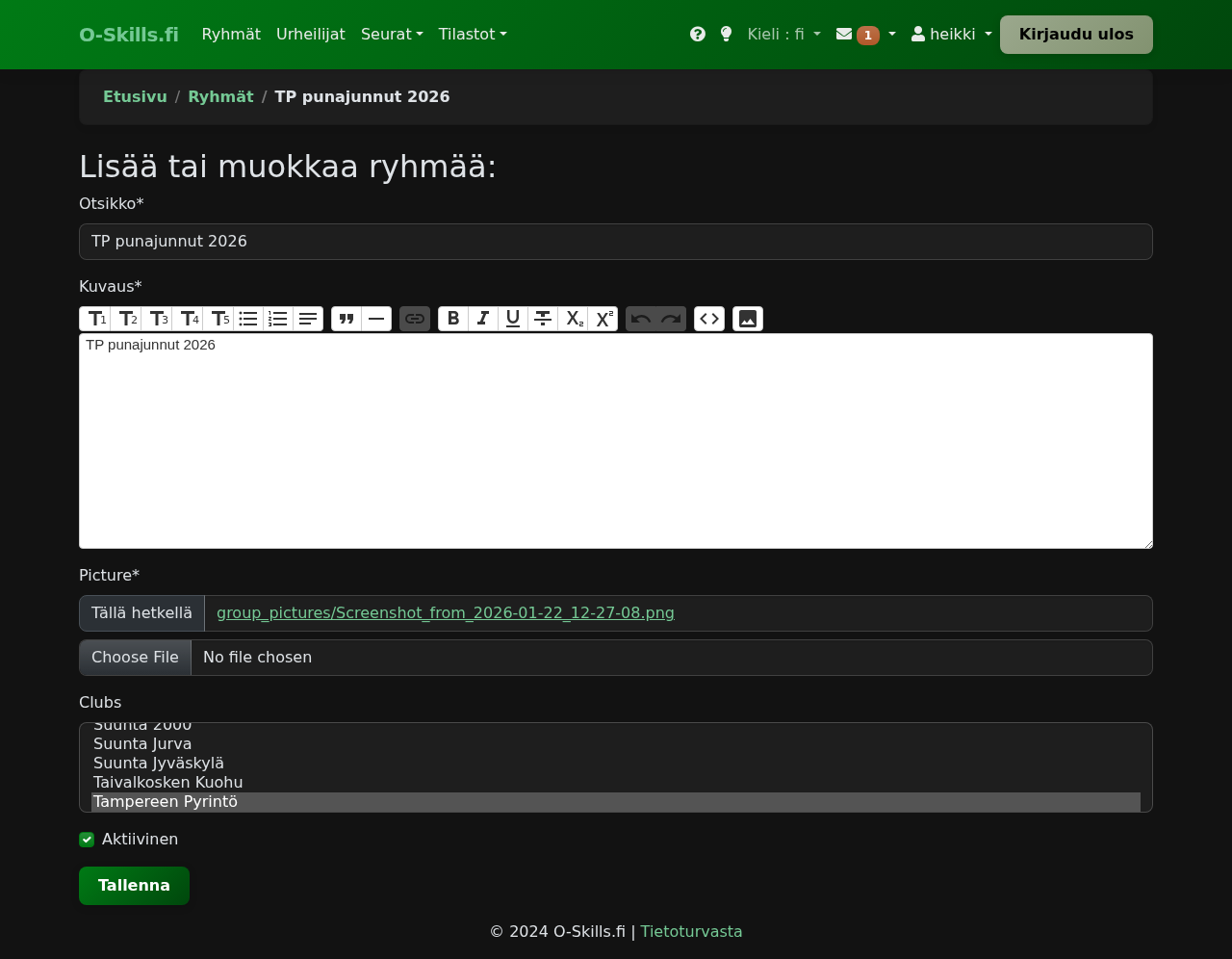
Perustiedot
- Siirry "Asetukset"-osioon
- Valitse "Perustiedot"
- Voit muokata:
- Ryhmän nimi
- Kuvaus
- Yhteystiedot
- Kotisivu
- Tallenna muutokset
Kuvat ja niiden muokkaus
- Valitse "Kuvat"-välilehti
- Voit ladata:
- Kansikuva
- Muita kuvia
- Klikkaa "Lataa kuva" ja valitse tiedosto
- Rajaa kuva tarvittaessa
- Tallenna
Suositukset:
- Kansikuva: 1200x400 px, PNG tai JPG
- Maksimikoko: 5 MB
Näkyvyysasetukset
- Valitse "Näkyvyys"-välilehti
- Määritä:
- Onko ryhmä julkinen vai yksityinen
- Voivatko käyttäjät hakea jäsenyyttä vapaasti
- Näkyykö ryhmä hakutuloksissa
- Näkyykö jäsenluettelo julkisesti
- Tallenna asetukset
Näkyvyysvaihtoehdot:
- Julkinen ryhmä: Kaikki näkevät ryhmän ja sen tapahtumat
- Yksityinen ryhmä: Vain jäsenet näkevät ryhmän sisällön
- Piilotettu ryhmä: Ryhmä ei näy hauissa, mutta suora linkki toimii
Liitetyt seurat
Jos ryhmäsi on liitetty seuraan:
- Valitse "Seurat"-välilehti
- Näet listan liitetyistä seuroista
- Voit:
- Lisätä uusia seuroja
- Poistaa seuroja
- Muokata seuran roolia ryhmässä
Ryhmän poistaminen
Ryhmän poistaminen on pysyvä toimenpide!
- Siirry "Asetukset"-osioon
- Valitse "Poista ryhmä" (alareunassa)
- Vahvista poisto kirjoittamalla ryhmän nimi
- Klikkaa "Poista pysyvästi"
Mitä tapahtuu poiston jälkeen:
- Ryhmä poistetaan pysyvästi
- Jäsenet menettävät jäsenyyden
- Tapahtumat säilyvät, mutta eivät ole enää liitetty ryhmään
- Kyselyt ja vastaukset poistetaan
- Uutiskirjeet poistetaan
Usein kysytyt kysymykset
Jäsenhallinta
K: Miten saan ilmoituksen uusista jäsenhakemuksista?
V: Mene profiiliisi → Asetukset → Ilmoitukset ja varmista, että "Jäsenhakemusilmoitukset" on päällä. Saat sähköposti-ilmoituksen jokaisesta uudesta hakemuksesta.
K: Voiko jäsen liittyä ryhmään ilman hyväksyntää?
V: Riippuu "Hyväksynnät"-osion asetuksesta. Jos "Automaattinen hyväksyntä" on siellä päällä, jäsenet liittyvät automaattisesti. Muuten heidän hakemuksensa täytyy hyväksyä manuaalisesti.
K: Miten poistan jäsenen, joka ei ole enää aktiivinen?
V: Mene Jäsenet-osioon, etsi jäsen ja klikkaa "Poista jäsen". Jäsen poistetaan välittömästi, mutta hänen osallistumishistoriansa säilyy.
K: Voiko poistettu jäsen liittyä uudelleen?
V: Kyllä, poistettu jäsen voi hakea jäsenyyttä uudelleen normaalisti.
Tapahtumat
K: Miten luon sarjoja tapahtumaan?
V: Avaa tapahtuma → Sarjat → Lisää sarja. Anna sarjalle nimi (esim. "H21", "D18") ja tallenna.
K: Voiko tapahtumaan osallistua muiden ryhmien jäseniä?
V: Kyllä, voit valita tapahtuman luonnissa, mitkä ryhmät voivat osallistua. Voit myös sallia osallistumisen kaikilta.
K: Miten lisään tuloksia tapahtumaan?
V: Avaa tapahtuma → Tulokset → Tuo tulokset. Voit tuoda tuloksia useista eri formaateista (IRMA, IOF XML, Rastilippu, jne.).
K: Voiko tapahtuman muokata sen jälkeen, kun siihen on ilmoittauduttu?
V: Kyllä, voit muokata tapahtumaa milloin tahansa. Osallistujat näkevät päivitetyt tiedot automaattisesti.
Kyselyt
K: Voiko kyselyn muokata sen jälkeen, kun se on julkaistu?
V: Voit muokata kyselyn kuvausta ja asetuksia, mutta et kysymyksiä sen jälkeen, kun ensimmäinen vastaus on tullut. Tämä varmistaa vastausten johdonmukaisuuden.
K: Miten saan kyselyyn enemmän vastauksia?
V: Liitä kysely tapahtumaan, jolloin se lähetetään automaattisesti osallistujille. Voit myös lähettää muistutuksen kyselystä uutiskirjeessä.
K: Voiko kyselyn vastata anonyymisti?
V: Ei, kaikki vastaukset ovat käyttäjätunnukseen sidottuja. Tämä mahdollistaa vastausten seurannan ja estää duplikaatit.
Uutiskirjeet
K: Miten usein uutiskirjeitä kannattaa lähettää?
V: Suositus on viikoittain tai kuukausittain. Liian tiheä lähetys voi ärsyttää jäseniä, liian harva taas vähentää sitoutumista.
K: Voiko jäsen kieltäytyä uutiskirjeistä?
V: Kyllä, jäsenet voivat hallita ilmoitusasetuksiaan profiilinsa kautta. Kunnioita aina jäsenten toiveita.
K: Miten AI luo uutiskirjeen sisällön?
V: AI analysoi valitun aikavälin tapahtumat ja osallistumiset ja luo niistä yhteenvedon suomeksi. Voit aina muokata sisältöä ennen lähettämistä.
Raportit
K: Miten voin seurata ryhmän aktiivisuutta?
V: Raportit-osiossa on useita työkaluja: osallistumistilastot, jäsentilastot ja tapahtumatilas. Voit myös viedä raportteja Excel-muotoon tarkempaa analyysiä varten.
K: Voiko raportteja jakaa muille?
V: Voit viedä raportteja PDF- tai Excel-muotoon ja jakaa niitä vapaasti. Huomioi kuitenkin tietosuoja-asiat.
Yleiset
K: Miten saan lisää ylläpitäjiä ryhmään?
V: Asetukset → Ylläpitäjät → Hae käyttäjää → Lisää ylläpitäjäksi. Ylläpitäjät saavat samat oikeudet kuin sinä.
K: Voiko ylläpitäjän oikeuksia rajoittaa?
V: Ei, kaikilla ylläpitäjillä on samat oikeudet. Jos haluat rajoitetumpia oikeuksia, harkitse erillisen roolin luomista.
K: Miten saan apua, jos jokin ei toimi?
V: Ota yhteyttä järjestelmän tukeen tai lähetä viesti pääkäyttäjille. Voit myös tarkistaa järjestelmän dokumentaation osoitteesta [linkki].
Vinkkejä ja parhaita käytäntöjä
- Hyväksy jäsenhakemukset säännöllisesti (vähintään kerran viikossa)
- Lähetä tervetuloviesti uusille jäsenille
- Pidä jäsenluettelo ajan tasalla
- Poista passiiviset jäsenet vuosittain
Tapahtumat
- Luo tapahtumat hyvissä ajoin (vähintään 2 viikkoa etukäteen)
- Lisää selkeä kuvaus ja ohjeet
- Päivitä tapahtuman tiedot, jos jotain muuttuu
- Lisää tulokset mahdollisimman pian tapahtuman jälkeen
Viestintä
- Lähetä säännöllisesti uutiskirjeitä
- Käytä kyselyitä palautteen keräämiseen
- Vastaa jäsenten viesteihin nopeasti
- Pidä jäsenet ajan tasalla ryhmän toiminnasta
Tilastot
- Seuraa ryhmän aktiivisuutta säännöllisesti
- Tunnista aktiivisimmat jäsenet ja palkitse heitä
- Analysoi, mitkä tapahtumat ovat suosituimpia
- Käytä tilastoja toiminnan suunnitteluun
Yhteystiedot ja tuki
Jos tarvitset apua tai sinulla on kysymyksiä, ota yhteyttä:
- Tekninen tuki: [sähköpostiosoite]
- Pääkäyttäjät: Löydät järjestelmän pääkäyttäjät "Yhteystiedot"-sivulta
- Dokumentaatio: [linkki dokumentaatioon]
- Käyttäjäfoorumi: [linkki foorumiin]
Päivitetty: Helmikuu 2026
Versio: 1.3